





键盘背光部分不亮不一定是灯珠损坏,可能是局部供电异常、导光板微裂、排线接触偏移或固件映射错位;需先清洁键帽边缘污渍,再依次排查分区控制逻辑、ec重置、排线虚接及背光固件更新。
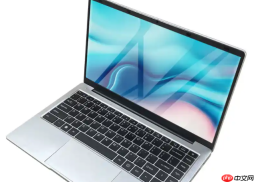
笔记本电脑键盘背光灯部分区域不亮,不是灯珠物理损坏的必然信号,而是局部供电异常、导光板微裂、排线接触偏移或固件映射错位导致的可逆现象;需先排除单点故障是否由清洁残留或外力按压引发,再逐层验证电路通路与控制逻辑。
检查物理遮挡与表面污染
用强光手电斜向照射键盘表面,重点观察不亮区域键帽边缘是否有透明胶渍、贴膜残胶或硅脂类污迹——这类物质会折射或吸收LED光线,造成视觉上“该区不亮”的假象。
取无绒超细布蘸少量异丙醇(浓度≥90%),仅擦拭不亮键位正上方及两侧键缝,切勿让液体渗入键帽下方。这一步能排除80%因清洁剂残留导致的局部透光失效。
【严禁使用酒精直接喷洒键盘,否则可能腐蚀导光板涂层或引发短路】
验证是否为分区控制逻辑异常
部分高端机型(如ROG Zephyrus G14、XPS 13 Plus、MacBook Pro 16" M3)采用分段式背光驱动,将键盘划为左/中/右三区或按功能键独立供电。若仅F区、数字小键盘或方向键不亮,大概率是固件误判某区断连。
方法一:强制重置EC控制器
关机→拔掉电源适配器→长按电源键40秒→松手后等待5秒→插回电源→开机。此操作可刷新嵌入式控制器对各背光分区的供电状态映射表。
方法二:切换背光模式触发重初始化
连续按压品牌指定快捷键5次(如华硕Fn+F4、联想Fn+空格、戴尔Fn+F10),每次间隔1.2秒以上,中途不要触碰其他按键。某些机型在模式循环到“呼吸”或“波浪”时会强制重校准所有分区输出电流。

排查排线虚接与主板焊点松动
第一步:确认机型是否支持用户自行拆卸键盘盖板
查阅官网维修手册,输入你笔记本的完整型号(如ASUS TUF FX506HC_HN047W),搜索“keyboard assembly removal”。若手册中明确标注“Requires authorized service center”,请跳过本节,直接联系售后。
第二步:仅适用于可拆机型的操作路径
关机→断电→卸下底部全部螺丝→用拨片沿键盘四周缝隙缓慢撬起上盖→找到键盘排线接口(通常为黑色扁平软排线,带金属卡扣)→轻轻抬起卡扣→拔出排线→用橡皮擦轻擦金手指两面→重新插入排线→压紧卡扣→装回上盖。
第三步:通电测试
不装回底壳,直接短接主板上的电源触发针(或按电源键开机),观察不亮区域是否恢复。若恢复,说明原排线存在接触疲劳;若仍无效,问题指向主板背光驱动芯片局部失效。
更新或回滚专用背光固件
进入品牌官方支持页面,输入你的笔记本完整型号和操作系统版本,搜索关键词“keyboard backlight firmware”或“EC firmware”。部分厂商(如华硕、戴尔)提供独立于BIOS的背光控制器微码更新包。
下载后解压,以管理员身份运行其中的Update_BKL.exe(或类似命名程序)→ 勾选“I accept the license agreement”→ 点击“Install”→ 全程保持电源连接,禁止休眠或手动中断。
安装完成后重启,立即按Fn组合键测试。若更新后问题加剧(如全键盘熄灭),需立刻进入官网下载同型号上一版本固件进行回滚,新固件可能存在分区PWM占空比配置错误。


