





必须先确认硬件支持并识别图标键位,再按品牌执行对应快捷键:联想thinkpad用fn+空格循环切换,华硕飞行堡垒8/9用fn+下方向键逐档调暗,惠普需先fn+esc解锁再fn+f5/f9,戴尔xps等直接按f10循环调节。
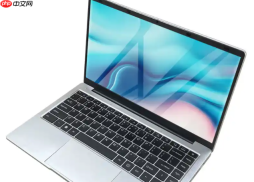
要让笔记本键盘背光灯响应快捷键操作,必须先确保硬件支持、固件识别正常,并匹配对应品牌的真实键位逻辑——跳过图标确认直接乱按Fn组合,90%的情况会无反应。
第一步:确认键盘是否真有背光硬件
俯视键盘F3–F12区、空格键、Esc键或方向键区域,寻找灯泡、太阳、明暗符号、键盘轮廓或“Backlight”字样。没有这些图标的机型(如惠普Stream 14、戴尔Inspiron 3000基础款)根本不含LED灯珠,所有快捷键均无效。
若图标磨损,翻看机身底部标签,输入完整型号(如ASUS TUF FX506HC_HN047W)到官网支持页,打开《用户手册》PDF搜索“keyboard backlight”章节验证。
第二步:按品牌执行对应快捷键路径
方法一:联想ThinkPad系列(X1 Carbon、T14、P16等)
直接按【Fn+空格键】,单次短按即循环切换:关→微亮→中亮→高亮→关。无需长按,不依赖驱动,固件级响应。
方法二:华硕飞行堡垒8/9、天选4/5
先确认下方向键旁是否有“▼”叠加微光图标;若有,按【Fn+下方向键】逐档调暗,通常4次后熄灭。早期飞行堡垒7则用Fn+F4一键开关,切勿混用。

方法三:惠普战系列(战66 Gen11、战99 2026款)
必须先按【Fn+Esc】解除功能键锁定(右下角弹出提示后才生效),再按Fn+F5(降亮)或Fn+F9(升亮)。跳过解锁步骤,F5/F9只会调音量。
方法四:戴尔XPS 13 9320、灵越16 Plus 2025
直接按F10键循环切换亮度档位,无需Fn键。键帽正上方印有发光圆点图标,是唯一有效键位。
第三步:处理快捷键失灵的底层原因
若所有组合键均无反应,立即进入BIOS:重启时狂按F2(华硕/联想)或F10(惠普/戴尔),找到Advanced → Built-in Device Configuration → Keyboard Illumination,设为Enabled并保存退出。
注意:部分机械革命Z2 Air早期批次需先进BIOS启用“Fn Lock”选项,否则Fn+2~Fn+6灯效键完全失效——该设置不可通过Windows软件修正,必须进BIOS操作。
第四步:设置开机默认状态(可选)
① 华硕用户打开Armoury Crate Lite → 设备 → 键盘 → 背光模式选“关闭”,勾选“开机禁用背光”。
② 惠普用户在HP Support Assistant中更新OMEN Command Center至v11.2以上,进入“Lighting”页签关闭自动唤醒。
③ 戴尔用户需打开Dell Power Manager → Keyboard Backlight → 取消勾选“Enable at startup”。


