





应立即用任务管理器“详细信息”页按cpu降序排列,揪出持续超60%且路径异常或无签名的进程结束;再禁用windows search、sysmain、diagtrack等非必要服务;清空高影响启动项;若仍不降,则强制关机放电并检查散热与回退显卡驱动。
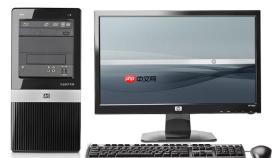
你正准备处理一份重要文档,刚打开Word和浏览器,风扇就突然狂转,任务管理器里CPU占用率卡在95%以上不动,刷新十几次都降不下来,连关掉所有应用也毫无反应——这不是偶发卡顿,而是异常持续的资源锁死,必须立刻切断源头。
第一步:用任务管理器揪出真凶进程
按 Ctrl + Shift + Esc 直接唤出任务管理器,切到“详细信息”选项卡(不是“进程”页),点击“CPU”列标题一次完成降序排列。
盯住前三位持续高于60%且超过30秒未回落的进程名:若看到多个 chrome.exe、onedrive.exe 或 antimalwareserviceexecutable.exe 并列高占,先别急着结束;但若出现名称含随机字符(如“xqj8z2.exe”)、发布者为“未知”或路径不在 C:\Windows\System32 下的条目,【右键→打开文件所在位置→查看文件属性→数字签名】,签名为空或无效即为高危信号。
对确认无签名、路径异常的进程,右键“结束任务”;若为 svchost.exe 高占,右键它→“转到服务”,记下关联服务名(如 SysMain、DiagTrack),留待第二步处置。
第二步:精准停服,避开系统地雷
方法一:通过服务管理器关闭非必要后台服务
按 Win + R 输入 services.msc 回车,找到以下三项:
• Windows Search
• SysMain(原 Superfetch)
• Connected User Experiences and Telemetry
逐个右键→“属性”→启动类型改为“禁用”,确定后无需重启立即生效。
方法二:用命令行快速终止顽固服务
以管理员身份运行 PowerShell,执行:
Stop-Service -Name "SysMain" -Force
Set-Service -Name "SysMain" -StartupType Disabled
这两条命令比图形界面更彻底,能绕过服务依赖锁定状态。

注意:千万别碰 DCOM Server Process Launcher、Remote Procedure Call (RPC)、Windows Management Instrumentation 这三类基础服务,强行禁用会导致系统功能大面积失效。
第三步:清空开机自启队列并验证效果
第一步:进任务管理器→“启动”选项卡,按“启动影响”列从高到低排序。
第二步:将所有标注为“高”的条目(尤其是迅雷、QQ拼音输入法更新、AdobeIPCBroker、某云盘客户端)右键→“禁用”。
第三步:关闭任务管理器,按 Ctrl + Shift + Esc 重新打开,切回“详细信息”页,观察 CPU 占用率是否在15秒内回落至20%以下。
若仍高于40%,说明问题不在启动项——此时请立即跳转至硬件散热检查环节,不要继续尝试禁用更多项目。
第四步:强制触发散热自检与底层驱动重置
关闭所有程序,长按电源键10秒强制关机;拔掉笔记本电源适配器或台式机电源线;静置2分钟让主板电容完全放电。
重新通电开机,进入 BIOS/UEFI(开机时狂按 Del 或 F2),找到 “Hardware Monitor” 或 “PC Health Status” 页面,记录当前 CPU 温度读数(正常待机应低于 50℃);若显示 >75℃ 且风扇转速为 0 RPM,【立即关机拆机清灰】,否则后续所有软件操作均无效。
开机进入系统后,右键“此电脑”→“管理”→“设备管理器”,展开“显示适配器”,右键显卡设备→“更新驱动程序”→“浏览我的电脑以查找驱动程序”→“让我从计算机上的可用驱动程序列表中挑选”→勾选“显示兼容硬件”,手动选择上一版 WHQL 认证驱动并安装——新驱动有时反而引发调度异常,回退是最快见效手段。


