





在草图大师中绘制等高线,能够帮助我们更直观地展现地形地貌等信息,为设计和分析提供有力支持。那么等高线究竟是如何绘制出来的呢?
一、导入地形数据
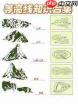
首先,我们需要获取准确的地形数据。这可以通过测量工具实地采集,或者从相关地理信息系统(GIS)软件中导出。将这些数据以合适的格式导入到草图大师中,比如DWG或DXF格式,它们能较好地保留地形的坐标、高程等关键信息。
二、设置地形表面
导入数据后,利用草图大师内置的“沙盒工具”来创建地形表面。若未启用该功能,可前往【窗口】→【参数设置】→【扩展栏】,勾选“沙盒工具”,然后点击确定。接着选中导入的等高线或高程点,点击【绘图】→【沙箱】→【根据等高线创建】(或【根据所选点创建地形】),软件将自动生成初步地形模型。此时可通过移动、缩放等操作微调地形形态,使其更贴近真实地貌。
三、等高线生成原理
等高线是地形上高程相等的相邻各点所连成的闭合曲线。在草图大师中,等高线的生成依赖于地形表面的Z轴高度分布。系统通过插值算法对地形网格进行高程采样,并按预设间距(如每1米、5米或10米)提取相同高程的交线,最终拟合成连续、闭合的二维曲线,即等高线。

四、具体操作绘制等高线
安装插件:草图大师原生不直接支持从模型反向生成等高线,需借助第三方扩展程序,例如“Super Follow Me”或“TopoShaper”等兼容性强的插件;亦可使用SketchUp 2018及以上版本自带的【三维体量】→【生成等高线】功能(路径:菜单栏→三维体量→生成等高线)。
启动功能:若使用插件,在菜单栏【扩展程序】中找到对应入口;若使用原生功能,则先选中已建好的地形模型,再执行上述命令。
选择目标:确保地形模型处于可编辑状态,且未被群组锁定。点击命令后,系统自动识别模型表面高程范围。
设置等高线参数:在弹出的对话框中设定等高距(如2m、5m)、起始高程、线型样式、颜色及线宽等。部分插件还支持导出为独立图层或导出为DWG供后续深化使用。
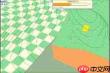
- 生成等高线:确认设置后点击【确定】,插件或系统将沿地形表面逐层计算并绘制出一系列水平投影的闭合曲线。生成完成后,可进一步使用“选择工具”单独编辑某一级等高线,或通过“图层管理器”将其归类隐藏。
通过以上步骤,我们就能在草图大师中成功绘制出等高线。这一过程不仅让我们对地形有了更清晰的认识,也为后续的场地规划、景观设计、土方估算等工作提供了重要的基础依据。


