





在数字时代,将光盘内容转换为 iso 镜像文件,不仅便于长期存档,还能随时调用,极大提升了使用灵活性。ultraiso 正是这样一款功能全面、操作直观的光盘映像处理工具,助你高效完成 iso 制作任务。
前期准备
请确认已成功安装 UltraISO 软件——可前往其官方渠道下载适配当前操作系统的正版版本。同时,准备好待转换的物理光盘,确保盘面无划痕、内容可正常读取,避免因介质问题导致映像生成失败。
启动 UltraISO
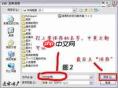
运行软件后,主界面清晰简洁。点击顶部菜单栏的“文件”→“打开”,在设备列表中定位并选中你的光驱盘符(如 D:、E:),随后点击“打开”。UltraISO 将自动扫描并加载光盘中的全部文件与目录结构,呈现完整镜像视图。
生成 ISO 映像
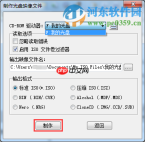

完成光盘读取后,依次点击“文件”→“另存为”。在弹出的保存窗口中,指定目标文件夹路径,输入自定义文件名,并确保保存类型为默认的“ISO 文件 (*.iso)”。确认无误后点击“保存”,UltraISO 即开始执行镜像写入流程,将整个光盘内容精准封装为单一 ISO 文件。
可选高级配置
如需对输出镜像进行精细化控制,可进入“选项”→“配置”,调出全局设置面板。在此可调整文件系统类型(如 ISO 9660/Joliet)、字符编码(如 UTF-8 或 GB2312)、卷标名称等参数,以适配不同平台或特殊使用场景。设置完毕后点击“确定”即可生效。
校验与后续应用
ISO 文件生成完成后,建议立即用 UltraISO 重新打开该文件,逐层核对目录结构与关键文件是否存在、是否可正常预览,确保数据完整性。此外,该镜像还可直接用于虚拟光驱挂载、U 盘启动盘制作或刻录回原生光盘等多种用途,UltraISO 均提供一站式支持。
借助 UltraISO 创建光盘 ISO 映像,让传统光存储资源轻松融入现代数字工作流。无论是归档软件安装盘、备份珍贵影音资料,还是分发教学资源,它都能以稳定可靠的表现,为你节省时间、降低损耗。只需几步简单操作,即可获得一个轻量、便携、可反复使用的数字副本,持续赋能你的日常办公与学习需求。


