





启用快速启动功能是所有软件优化中见效最快的一环,能直接缩短30%~50%的开机时间;它通过关机时保存内核与驱动状态至休眠文件,下次开机直接读取,跳过重复初始化,需先执行powercfg /h on启用休眠方可生效。
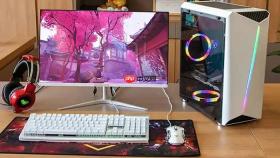
电脑开机后等半分钟才看到桌面、鼠标转圈圈、任务栏迟迟不出现,这种等待不是硬件老化造成的,而是系统在后台加载了大量你根本不需要的程序和服务。
启用Windows快速启动功能
这是所有软件优化中见效最快的一环,能直接缩短30%~50%的开机时间。它让系统关机时不完全断电,而是把内核和驱动状态保存进休眠文件,下次开机直接读取,跳过重复初始化。
按 Win+R 输入 control 打开控制面板 → 查看方式选“大图标” → 点击“电源选项” → 左侧点击“选择电源按钮的功能” → 点击“更改当前不可用的设置” → 在“关机设置”区域勾选【启用快速启动(推荐)】 → 点击“保存修改”。
若执行后仍无效,可能是休眠功能被禁用。以管理员身份打开Windows PowerShell,输入 powercfg /a 查看状态;如显示“休眠已禁用”,再输入 powercfg /h on 开启休眠,快速启动才能生效。
禁用非必要开机启动项
微信、QQ、网盘、音乐播放器这些软件默认自启,它们不是帮你省时间,是在抢CPU和内存资源——开机时同时加载5个这类程序,桌面加载延迟直接翻倍。
方法一:任务管理器禁用(推荐)
按 Ctrl+Shift+Esc 打开任务管理器 → 切换到“启动”选项卡 → 按“启动影响”列排序,优先禁用标为“高”或“中”的项目 → 右键点击微信、迅雷、百度网盘、网易云音乐等 → 选择“禁用”。
注意:杀毒软件、输入法、显卡控制面板这类基础工具请保留启用状态。
方法二:系统配置工具(msconfig)辅助验证
按 Win+R 输入 msconfig → 切换到“启动”选项卡 → 勾选“隐藏所有Microsoft服务” → 点击“全部禁用” → 重启后若系统异常,再逐个启用排查。
关闭冗余系统服务
很多服务常年在后台运行,但你从未用过一次。比如“Print Spooler”(打印后台处理程序),没连打印机时它纯属占内存;“Bluetooth Support Service”开着蓝牙图标却从不配对设备,也白白吃资源。
第一步:按 Win+R 输入 services.msc 打开服务管理器。
第二步:找到以下三项,双击打开属性:
① Print Spooler → 启动类型设为“手动” → 停止此服务;
② Bluetooth Support Service → 启动类型设为“手动”;
③ Windows Search → 若不用系统搜索功能,可设为“禁用”(但会影响开始菜单应用搜索)。
第三步:关闭窗口,无需重启,部分服务会立即释放内存。
这一步操作起来很简单,直接改属性就行,但切记不要碰“Windows Management Instrumentation”“Remote Procedure Call (RPC)”这类核心服务,误禁会导致系统崩溃。

清理C盘系统垃圾与无效启动文件
C盘剩余空间低于15%,系统就会被迫在碎片化区域读写临时文件,开机时加载驱动、注册表、字体等关键组件的速度直线下降。
使用极智C盘清理工具:下载安装后打开 → 点击【C盘瘦身】→ 自动扫描完成 → 勾选“系统缓存”“Windows更新残留”“软件安装包残留”“缩略图缓存”四项 → 点击【立即清理】。
清理前请确认未勾选“用户文档”“桌面文件”等个人数据项——【该工具默认不扫描用户目录,但手动勾选后会清空对应路径,不可逆】。
扫描过程约2~3分钟,清理后C盘多出8~20GB可用空间,后续开机时磁盘寻道压力明显降低。
BIOS/UEFI中调整启动顺序与模式
如果上述四步做完开机仍慢于15秒,问题大概率出在固件层。老主板默认从软驱或光驱优先启动,现代电脑根本没有这些设备,却要花3~5秒逐一检测。
第一步:重启电脑,反复按 Del 或 F2(具体键位见开机LOGO提示)进入BIOS/UEFI界面。
第二步:找到 Boot 或 Startup 标签页 → 将 First Boot Device 设为 Windows Boot Manager(UEFI模式)或你的主硬盘型号(如“Samsung SSD 870 EVO”);
第三步:关闭 Legacy Support(传统启动模式),强制启用UEFI启动;
第四步:开启 Fast Boot(快速启动)选项 → 保存退出(通常按F10)。
UEFI启动比传统BIOS快2~4秒,且跳过大部分硬件自检环节,尤其对NVMe固态硬盘效果显著。


