





电脑开机慢主因是后台服务与启动项争抢资源,禁用高影响启动项、筛选冗余系统服务、清理隐形自启源及释放c盘空间可显著提速。
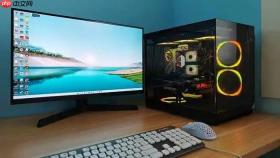
电脑开机慢不是硬件老化,而是后台服务和启动进程在开机瞬间争抢CPU、内存和磁盘资源,导致系统卡在欢迎界面或桌面加载缓慢。Windows默认启用大量服务,第三方软件又悄悄注册自启项,两者叠加,开机时间从15秒拖到90秒以上很常见。
禁用高影响启动项(见效最快)
这一步直接砍掉开机阶段最耗时的环节,操作安全、效果立竿见影。
按下 Ctrl+Shift+Esc 打开任务管理器 → 切换到「启动应用」选项卡 → 按「启动影响」列从高到低排序。
右键禁用所有显示为「高」或「中」且你日常不用的程序:微信、QQ、百度网盘、迅雷、网易云音乐、Steam、各种硬件控制中心(如MSI Center、Armoury Crate)、输入法升级助手。
【务必保留】输入法、杀毒软件(如Windows Security)、显卡驱动控制面板(如NVIDIA Control Panel)——禁用后可能导致打不出字、系统无防护或分辨率异常。
禁用完成后重启电脑,实测机械硬盘机型开机时间可缩短40%,固态硬盘用户桌面响应延迟明显降低。
安全关闭冗余系统服务
服务不像启动项那样直观可见,但它们在后台持续占用资源。盲目全关会引发蓝屏或功能缺失,必须按规则筛选。
方法一:用 msconfig 快速过滤
Win+R 输入 msconfig → 切换到「服务」选项卡 → 勾选左下角「隐藏所有 Microsoft 服务」→ 点击「全部禁用」→ 再手动勾选你确认需要的服务(如 NVIDIA Display Container LS、Realtek Audio Service)→ 点击「确定」→ 重启。
方法二:用 PowerShell 精准停用(推荐进阶用户)
以管理员身份运行 PowerShell → 逐条执行:Set-Service -Name WSearch -StartupType Disabled(关搜索索引,文件少就关)Set-Service -Name SysMain -StartupType Disabled(关预读,SSD+16G内存以上必关)Set-Service -Name DiagTrack -StartupType Disabled(关遥测,非企业版无需留)
注意:禁用前先记下原启动类型(Get-Service -Name WSearch),万一出问题可快速恢复。

清理残留启动路径( Autoruns 深度扫雷)
有些程序不走常规启动项,而是藏在注册表 Run 键、计划任务、浏览器扩展、Shell 扩展里,任务管理器根本看不到。Autoruns 是微软官方工具,能一次性揪出全部“隐形自启源”。
第一步:去微软官网下载 Sysinternals Suite,解压后运行 Autoruns.exe(无需安装)。
第二步:等待扫描完成,在顶部菜单勾选「Hide Microsoft Entries」→ 再勾选「Hide Signed Entries」→ 此时列表只剩第三方可疑项。
第三步:重点检查以下位置的勾选状态:
• Logon 标签页:所有非系统账户下的启动项
• Scheduled Tasks 标签页:标红或状态为「Disabled」的计划任务
• Winlogon 标签页:值为 Shell 或 UserInit 的异常值
• Everything 标签页:搜索关键词 “update”、“helper”、“monitor”,右键→「Jump to Entry」定位来源。
第四步:对确认无用的条目,取消勾选左侧复选框(不是删除!只是禁用),关闭软件后重启生效。
【关键提醒】不要勾选「Verify Code Signatures」再扫描,否则会漏掉大量未签名但合法的驱动管理程序,反而误判。
释放C盘空间并阻止更新拖累
C盘剩余空间低于15%,NTFS文件系统会显著降速;而 Windows Update 下载的补丁包长期滞留在 C:\Windows\SoftwareDistribution\Download,既占空间又在后台反复扫描校验。
Win+R 输入 cleanmgr → 选择 C 盘 → 勾选「Windows 更新清理」、「临时 Windows 安装文件」、「传递优化文件」→ 点击「清理系统文件」→ 再次勾选全部可清项 → 确认删除。
接着清空 SoftwareDistribution 文件夹:
Win+R 输入 services.msc → 找到「Windows Update」服务 → 右键「停止」→ 打开文件资源管理器,导航至 C:\Windows\SoftwareDistribution → 全选内容 → Shift+Delete 彻底删除 → 回到服务窗口,右键「启动」Windows Update。
这一步做完,C盘通常能腾出 3–8GB 空间,同时消除更新进程对磁盘的持续写入干扰。


