





mac海外ip频繁弹出apple id安全验证,主因是异地登录被判定高风险,叠加时间偏差、钥匙串缓存异常或双重认证会话中断;需校准系统时间(启用自动同步)、刷新icloud钥匙串、退出并重登apple id、清理残留缓存及移除过期受信任设备。
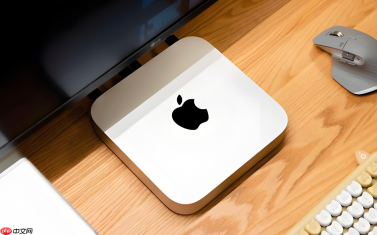
Mac在海外IP环境下频繁弹出Apple ID安全验证弹窗,主因是系统将异地登录判定为高风险行为,叠加时间偏差、iCloud钥匙串缓存异常或双重认证会话中断所致;需同步校准设备时间、刷新钥匙串信任链、重置账户会话并确认受信任设备状态。
校准系统时间并启用自动同步
Apple ID安全协议严格依赖精确时间戳验证令牌有效性,偏差超过5分钟即触发反复拦截。手动设置易出错,必须启用自动同步。
打开【系统设置】→【通用】→【日期与时间】→ 开启“自动设定”开关。
若该开关呈灰色不可用,说明屏幕使用时间限制已锁定此功能:前往【屏幕使用时间】→【内容与隐私访问限制】→【允许更改设置】→ 将“日期与时间”设为“允许”,再返回启用自动同步。

Apple Silicon AI — 在 Mac Studio、Mac Mini、MacBook Pro 和 Mac Pro 上运行大语言模型(LLM)、图像生成、语音转文字及嵌入(embeddings)。将您的 Apple Silicon 设备…
刷新iCloud钥匙串并重建信任链
iCloud钥匙串中残留的过期会话证书会导致每次网络请求都重新校验身份,尤其在IP地理跳变时更敏感。
方法一:通过系统设置重置
进入【系统设置】→【Apple ID】→【iCloud】→ 关闭“钥匙串”开关 → 弹出提示时选择“从Mac移除” → 等待进度完成 → 再次开启“钥匙串”并输入Apple ID密码重新启用。
方法二:终端强制刷新(更彻底)
在终端中执行:【security unlock-keychain -p "$(whoami)" login.keychain-db】 → 回车后输入当前Mac登录密码 → 接着执行:【killall syncdefaultsd && killall bird】 → 等待10秒,系统将自动重启钥匙串同步服务。
退出并重新登录Apple ID会话
第一步:完全退出当前账户
选取苹果菜单 →【系统设置】→ 点按边栏顶部你的姓名 → 滚动到底部 → 点按“退出登录” → 勾选“保留副本”(防止本地文档丢失)→ 输入Mac登录密码 → 点按“注销”。
第二步:清除残留会话缓存
退出后不要立即登录。打开访达 → 按Command + Shift + G → 输入~/Library/Caches/ → 删除文件夹“com.apple.iCloudHelper”和“com.apple.AccountsDaemon” → 若提示正在使用,先在活动监视器中强制退出“AccountsD”和“iCloudHelper”进程。
第三步:干净登录
返回系统设置 → 点按“使用你的Apple ID登录” → 输入完整邮箱地址 → 输入当前有效密码 → 登录成功后,系统会自动重建所有服务的信任状态。
检查并确认受信任设备列表
若曾用同一Apple ID在多个海外设备登录过,且部分设备长期离线或未更新系统,它们仍被计入活跃会话池,持续向服务器发送心跳失败信号,间接拉高当前Mac的风险评分。
打开网页版appleid.apple.com → 使用当前账号登录 → 左侧点击“设备” → 查看列表中所有设备名称与最后活动时间 → 对于显示“未知位置”或“超过30天未使用”的设备 → 点击右侧“移除” → 移除后等待5分钟,再回到Mac上打开“系统设置→Apple ID→iCloud”,确认“查找我的Mac”状态为绿色在线。


