





必须从功能开关、数据模型、同步链路、后台权限四端同时阻断,才能让mac照片app人脸扫描彻底静默:先关闭设置中人脸识别主开关,再重置人物识别数据清除本地模型,接着在icloud选项中取消勾选“人物”并关闭照片同步,最后禁用照片app的后台活动权限。
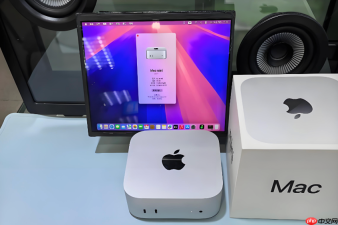
Mac照片App在夜间插电状态下会自动启动人脸扫描,持续占用CPU、发热明显且耗电异常,必须从功能开关、数据模型、同步链路三端同时阻断,才能让后台面孔识别计算彻底静默。
关闭人脸识别主开关
这是最基础也是最关键的一步,不执行此操作,后续所有设置均无效。打开“照片”应用 → 顶部菜单栏点击【照片】→ 选择【设置】→ 切换到【通用】标签页。检查“人脸识别”复选框状态:若已勾选,说明系统正在主动学习人脸特征;若未勾选,则跳过本阶段。取消勾选【人脸识别】。该操作【无二次确认弹窗,关闭后不可撤销】,新导入照片将立即停止触发任何面部扫描行为。
清除已训练的人脸识别模型
主开关关闭仅阻止新增扫描,但设备本地已构建的识别模型仍在后台加载并尝试匹配——这就是夜间CPU持续升温的根源。必须清空模型才能真正释放算力。进入【照片】→【设置】→ 切换到【隐私】标签页 → 滚动到底部,点击【重置人物识别数据】→ 输入管理员密码确认。该操作会【永久删除所有已学习的人脸特征与分组关系】,但原始照片文件不受影响,也不会删除图库中任何一张图片。

切断iCloud人物数据同步通道
iCloud照片开启时,“人物”数据会随同步指令反复拉取、校验、重建本地索引,即使你本地已关人脸识别,只要iCloud中存有“人物”元数据,系统仍会在充电空闲时尝试恢复识别上下文。第一步:打开【系统设置】→【Apple ID】→【iCloud】→ 关闭【照片】开关。第二步:点击右侧【选项】→ 取消勾选【人物】。注意:【关闭iCloud照片同步后,本地图库将不再与iPhone等设备同步】,且已上传至iCloud的人物识别数据不会自动清除。
禁用照片App后台活动权限
macOS允许App在休眠或锁屏后继续运行轻量任务,照片App正利用此机制在夜间执行人脸比对。需手动剥夺其后台活跃资格。打开【系统设置】→【隐私与安全性】→ 向下滚动至【后台活动】→ 找到“照片”应用 → 关闭其右侧开关。这一步直接禁止App在屏幕关闭、用户未操作时调用神经引擎或读取照片数据库。
验证是否生效
完成全部操作后,重启Mac → 插上电源并保持锁屏状态两小时 → 打开活动监视器 → 筛选进程名为“PhotoLibraryServices”或“Photos” → 查看CPU%列是否长期维持在0.0–0.3%。若数值始终低于0.5%,说明面孔识别计算已彻底终止;若仍频繁跃升至3%以上,说明某处残留同步或配置未清除干净,需返回第三步重新检查iCloud照片选项中的【人物】勾选状态。


