





必须解除“查找我的mac”绑定以防远程擦除:①系统设置中关闭该功能并验证身份;②抹掉所有内容时自动解绑;③设备离手后通过icloud官网或“查找”app移除。
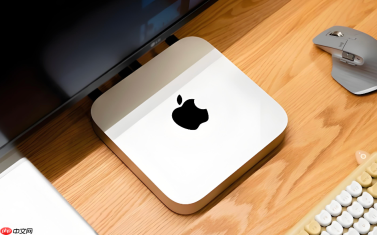
当你准备转卖、送修或长期闲置Mac,又担心他人通过iCloud远程触发“抹掉所有内容和设置”指令导致数据彻底丢失时,必须切断“查找我的Mac”与Apple ID的绑定关系;否则只要设备联网,任何掌握你账户密码或双重认证权限的人,都能在icloud.com/find上执行不可逆的远程擦除。
通过系统设置立即解除激活锁
这是最直接、最可控的方式,适用于你当前仍能正常登录并操作这台Mac。
第一步:点击屏幕左上角苹果菜单 → 选择“系统设置”。
第二步:在左侧边栏顶部点击你的Apple ID名称(即当前登录的账户名)。
第三步:向下滚动并点击“iCloud”,确保页面加载完整——若未看到“查找我的Mac”选项,说明iCloud服务本身未开启,需先打开iCloud总开关。
第四步:在iCloud服务列表中找到“查找我的Mac”,将其开关关闭。
第五步:系统会弹出验证窗口,要求输入Apple ID密码或使用面容ID/触控ID确认身份;【必须完成此验证,否则关闭操作不会生效,远程抹除能力依然存在】。

抹掉前强制解绑(适用于彻底清空场景)
如果你已决定清除全部数据,就趁抹盘流程中系统自动解绑的机会,一次性断开所有远程控制通路。
打开“系统设置” → 点击“通用” → 滚动到底部点击“传输或还原Mac” → 选择“抹掉所有内容和设置”。
按提示操作,在最后一步输入管理员密码和Apple ID密码后,系统将自动从该设备移除激活锁,并永久关闭“查找我的Mac”。
注意:此操作不可逆,所有本地数据将被加密擦除,且无法恢复。
用iCloud官网远程移除(设备已离手时的补救)
方法一:访问icloud.com/find → 使用同一Apple ID登录 → 点击顶部“所有设备” → 找到你的Mac设备名称 → 点击后选择“从账户中移除” → 确认操作。
方法二:若“从账户中移除”选项为灰色不可点,说明该Mac仍处于在线状态且未解除双重认证绑定;此时需先用其他已登录同一Apple ID的iOS设备打开“查找”App → 进入“设备”标签页 → 长按该Mac名称 → 选择“移除设备”。
移除成功后,该Mac将不再出现在任何“查找”界面中,也无法再被远程定位、锁定或抹掉。


