





电脑开机后迅速过热并黑屏,多因灰尘堆积致散热失效触发保护机制;需先听风扇转速、断电后清灰除尘,并检查cpu/gpu散热模组、北桥及电源模块,最后验证内存与供电接口。
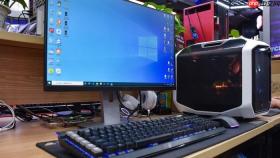
电脑开机后迅速过热并黑屏,往往不是突然发生的硬件报废,而是灰尘长期堆积在关键散热部件上,导致热量无法及时导出、触发保护机制强制断电。这种故障在使用超过1年未清理的台式机和尘埃较多环境中的笔记本中最为常见。
确认是否为过热引发的黑屏
开机后听风扇——若风扇转速极高、声音尖锐,几秒后突然停转且屏幕变黑,基本可判定是过热保护;若风扇完全不转或转速极低,则问题可能在电源或主板供电,而非单纯积灰。
手背快速轻触CPU散热器金属顶盖(仅限台式机,笔记本请跳过此步),若开机5秒内烫到无法停留,说明散热已严重失效。
【必须断电后再操作】:任何清理前务必拔掉主机电源线,长按电源键10秒释放残余电荷,否则带电操作可能击穿主板南桥芯片。
台式机CPU散热器与插槽除尘
拆下CPU散热器:先松开四角扣具或螺丝,垂直向上缓慢拔起,避免左右晃动拉扯针脚。
用软毛刷+压缩空气罐交替清理散热器底部鳍片缝隙和CPU插槽内部——重点吹插槽四角和中间区域,灰尘常在此处板结成块。
若插槽内可见明显灰白色硬质残留,用无水酒精浸湿的棉签单向轻擦,严禁来回涂抹,防止酒精渗入插槽底部焊点。
检查CPU底部触点是否有发黄或油状污渍,如有,用同法清洁并彻底晾干3分钟以上再装回。
笔记本内部关键区域清灰
方法一:仅清风扇进风口(免拆机)
关机断电→翻转机身→找到底部圆形或长条形进风栅格→用压缩空气罐以30度斜角向内短促喷射3次,每次间隔2秒,避免气流直冲风扇轴心导致叶片变形。

方法二:深度清CPU与GPU散热模组(需拆后盖)
拧下全部底部螺丝→用塑料撬棒沿边缘均匀施力分离后盖→定位散热模组上的双风扇→用软毛刷扫除扇叶正反面浮灰→用气罐吹散热铜管与鳍片夹层,重点处理靠近CPU/GPU芯片的前1/3区域。
注意:部分超薄本散热铜管极细,气压过高可能造成微裂,此时改用软毛刷+手动轻抖方式清理更安全。
北桥与电源模块辅助散热处理
第一步:观察主板北桥散热片表面是否覆盖一层灰白絮状物,若有,用软毛刷顺着鳍片方向单向清扫,切勿横向刮擦,以免刮落氧化层暴露底层铝材。
第二步:检查电源模块附近电容顶部有无鼓包或漏液痕迹,如有则必须更换主板;若仅是积灰,用气罐保持15cm距离、低档气压吹净即可。
第三步:在北桥散热片与芯片接触面重新涂抹导热硅脂——挤米粒大小在芯片中心,合上散热片后轻压旋转半圈,让硅脂自然延展,【切勿涂满整个芯片】,否则易溢出短路周边电阻。
开机前最后三步验证
1. 将内存条拔出,用橡皮擦单向擦拭金手指至露出金属光泽,重新插入时听到“咔嗒”双响并确认两侧卡扣完全闭合。
2. 检查CPU供电4pin/8pin接口是否完全插紧,手指按压接口顶端确认无松动余量。
3. 台式机用户短接主板Power SW针脚开机测试:若风扇转动但无显示,立即停机,说明问题仍在显卡或BIOS;若风扇都不转,回头检查24pin主板供电是否到位。


