





该问题基本可锁定为过热触发gpu或cpu热保护,由散热失效、灰尘堆积或风扇停转引发,需通过红外测温、bios监控、清灰、重涂硅脂及ec重置等步骤排查修复。
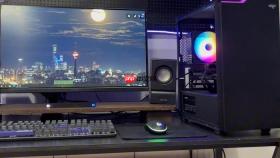
电脑开机后能进入系统但运行几分钟就因过热触发保护性黑屏,桌面消失只剩鼠标或直接回到登录界面,这类问题多由散热失效、灰尘堆积或风扇停转引发,不是硬件永久损坏,而是温度阈值被突破后的强制降频或关显行为。
确认是否为过热导致的黑屏
开机后不操作,仅观察:若5~8分钟内屏幕突然变黑但主机风扇狂转、键盘灯仍可响应(如按Caps Lock指示灯亮灭正常),且重新通电后能短暂显示桌面再重复黑屏,则【基本可锁定为过热触发GPU或CPU热保护】。此时切勿强行继续使用,避免芯片反复热应力损伤。
用手机摄像头对准主机出风口拍摄红外热成像效果(无需专业设备):若出风温度明显高于环境温度40℃以上,或完全无热风排出,说明散热通路已中断。
清理CPU与GPU散热模组
第一步:断电并拔掉电源线,长按电源键30秒释放残余电荷。
第二步:拆开机箱侧板,找到CPU散热器与独立显卡风扇。用干燥软毛刷沿鳍片方向单向清扫积灰,重点清理风扇扇叶根部与散热器底部缝隙——这里最容易堆积棉絮状灰尘并阻碍气流。
第三步:检查CPU散热器背板螺丝是否松动。若为下压式扣具,用手轻压四角,听是否有“咔哒”异响;若有,说明导热硅脂已干裂失效,需拆下散热器重涂。
第四步:对显卡风扇做同样清洁后,手动拨动扇叶确认能否自由旋转。若卡顿或阻力极大,【必须更换风扇或整卡送修,不可强行通电】。
验证风扇供电与BIOS温控策略
方法一:进BIOS查看实时温度与风扇转速

重启时连续按Del或F2键进入UEFI界面,在“Hardware Monitor”或“PC Health Status”页中观察CPU Package Temp、GPU Temperature及Fan Speed数值。若温度显示超过95℃且风扇转速为0 RPM,说明风扇供电线路断开或主板监控芯片异常。
方法二:强制启用全速模式绕过智能调速
在BIOS中找到“Q-Fan Control”“Fan Tuning”或类似选项,将CPU Fan Mode设为“Full Speed”或“Voltage Mode”,保存退出。若此后不再黑屏,证明原温控策略误判或PWM信号丢失。
注意:此设置会增加噪音,仅作诊断用,确认问题后应恢复默认。
替换导热介质并复位EC芯片
① 拆下CPU散热器后,用无纺布蘸少量异丙醇擦净CPU顶盖与散热底座残留硅脂,晾干30秒。
② 挤出米粒大小新硅脂置于CPU中心,合上散热器后均匀施压,确保硅脂自然铺满——切勿涂抹过厚,否则反而阻碍导热。
③ 对于笔记本用户:EC重置比清灰更关键。移除所有外设,仅接电源适配器,长按电源键40秒直至电源灯熄灭再亮起,松手后等待10秒再开机。
这一步能刷新嵌入式控制器中错误的温度采样缓存,对某些品牌机型(如联想小新、华硕天选)反复过热黑屏有立竿见影效果。


