在 word 中,可以通过设置隐藏文字格式和配置打印选项来实现部分文字不打印但编辑时可见的效果。以下是具体操作步骤:
第1步:设置隐藏文字格式
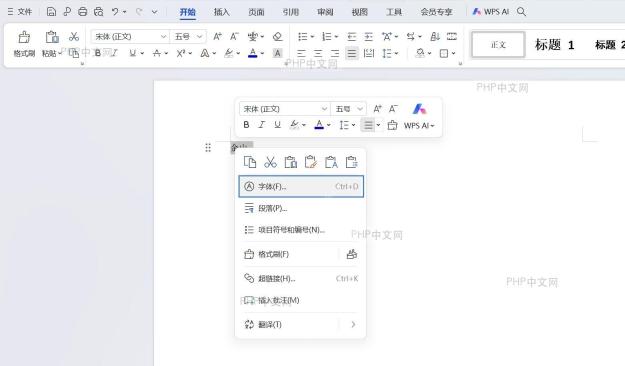
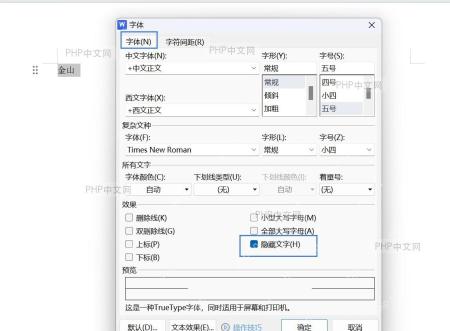
首先,选中需要隐藏的文字。右键点击选中的文字,在弹出的菜单中选择“字体”选项。这将打开“字体”对话框。在对话框中找到并勾选“隐藏文字”复选框。完成设置后,点击“确定”保存更改。
第2步:配置打印选项以隐藏文字
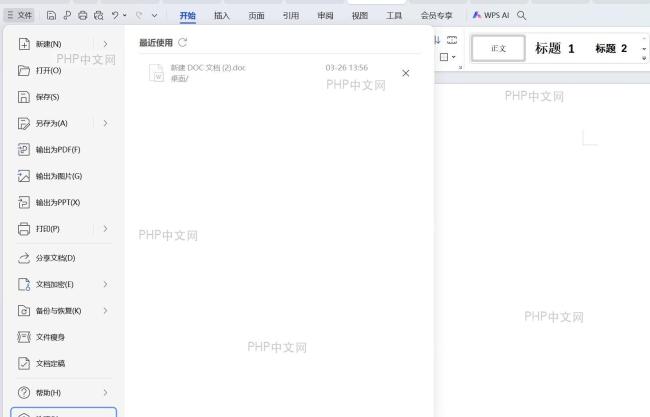
接下来,点击 Word 界面左上角的“文件”菜单,选择“选项”。在弹出的“Word 选项”窗口中,切换到“高级”标签页。向下滚动至“打印文档的附加信息”区域,找到并勾选“不打印隐藏文字”选项。最后,点击“确定”保存设置。

第3步:验证隐藏文字效果
完成上述设置后,保存文档。然后,通过预览打印效果来验证设置是否生效。在打印预览界面中,确认隐藏文字未出现在打印输出中。如果一切正常,说明设置成功,隐藏文字仅在编辑时可见,而不会出现在最终打印件中。