在 word 中关闭选中文本时自动出现的浮动工具栏,只需进入“word 选项”并取消相关设置即可。以下是具体操作步骤。
第1步:打开 Word 选项设置
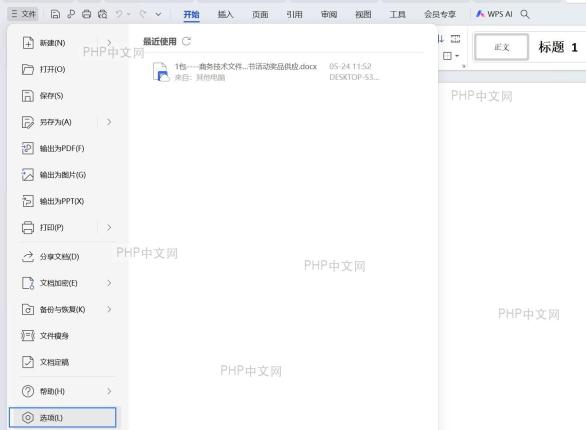
点击左上角的“文件”菜单,然后从下拉菜单中选择“选项”。确保你看到的是一个标准的“Word 选项”窗口弹出,这表示你已成功进入设置界面。
第2步:取消浮动工具栏设置
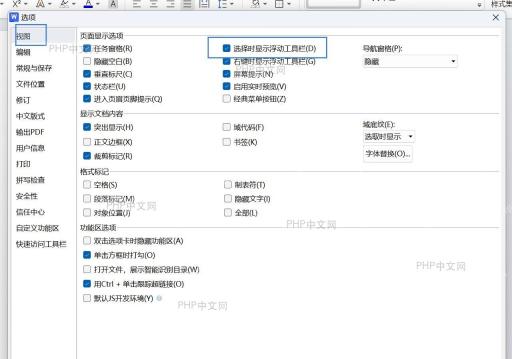
在“Word 选项”窗口中,左侧导航栏找到并点击“高级”选项卡。接着,在右侧的“显示”区域,你会看到一个名为“选择时显示浮动工具栏”的复选框。取消勾选这个选项,以关闭浮动工具栏功能。

第3步:保存设置并验证效果
完成设置后,点击窗口底部的“确定”按钮保存更改。随后,在 Word 文档中选中文本,检查浮动工具栏是否已消失。如果未出现浮动工具栏,则说明设置已成功生效。