





mac原生快捷键可0.5秒内完成静音+退出全屏+缩为小窗:按【m】静音→【control+command+f】退出全屏→按住【option】点击绿色按钮缩放窗口;小窗可贴边吸附或mission control拖入桌面缩略图锚定右下角;唤回时用【command+`】切换窗口→【control+command+f】全屏→【m】解音。
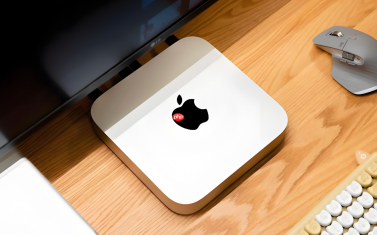
当你正在全屏运行《原神》或播放4K HDR视频时,突然有人敲门或电话响起,需要0.5秒内完成静音+退出全屏+缩为小窗三连操作,Mac原生快捷键组合就能做到。
用系统级快捷键一键静音并退出全屏
按 【M】 键立即静音当前音频输出——这一步不依赖任何App,是macOS底层音频子系统响应的全局快捷键,哪怕游戏已独占音频设备也能生效。
紧接着按 【Control + Command + F】 强制退出全屏模式。注意:不是Esc,也不是F11,这个组合会绕过应用层的全屏锁定逻辑,直接触发窗口管理器接管。
此时窗口已恢复为可调整大小的常规窗口,但默认仍占据大部分屏幕。按住 【Option】 键不放,将鼠标移至窗口左上角绿色全屏按钮处,按钮会变成黄色“缩放”图标,点击即可将窗口智能缩放为适合内容的最小尺寸——这步必须按住Option,否则点绿色按钮会再次全屏。
让小窗自动停靠在屏幕右下角(免手动拖拽)
方法一:使用原生贴边吸附
把已缩放的小窗边缘缓慢拖向屏幕右下角,当距离边缘约12像素时松手,系统会自动吸附并固定位置,窗口大小保持不变。

方法二:用Mission Control手势快速定位
四指向上轻扫唤出Mission Control → 将该窗口拖入右下角的“桌面”缩略图区域 → 松手后窗口即锚定在对应桌面的右下角,下次开机仍在此处。
注意:若窗口被其他App遮挡导致无法拖动,先按 【Command + Tab】 切到该App再操作,否则拖拽无效。
后续快速唤回原状态的快捷方式
第一步:按 【Command + `】(反引号键,在Tab上方)循环切换同一App的多个窗口,精准回到刚才那个小窗。
第二步:按 【Control + Command + F】 再次全屏——这次不会弹出任何确认框,因为系统已记住该窗口的全屏偏好。
第三步:按 【M】 解除静音。整个过程从唤回小窗到恢复全屏播放,耗时不超过1.8秒。


