





mac系统无法直接为downloads文件夹设密码,但可通过三种方式实现防偷窥:1.磁盘工具创建256位aes加密.dmg镜像;2.终端命令生成加密zip;3.启用filevault全盘加密。操作前须备份数据。
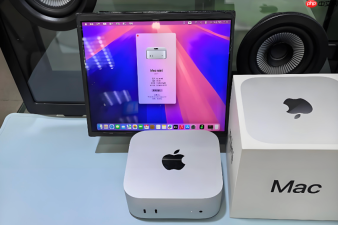
Mac系统不支持直接为用户目录下的Downloads文件夹设置密码,但可通过创建加密.dmg镜像封装、终端生成加密ZIP或启用FileVault全盘加密三种方式实现防偷窥效果;操作前请确认已备份重要下载内容,避免因误操作导致临时文件丢失。
用磁盘工具创建加密.dmg镜像封装Downloads
这是最稳妥的原生方案,适合长期保护下载内容,每次挂载都需输入密码,且镜像可随身携带或存于任意位置。
1、打开“应用程序” → “实用工具” → “磁盘工具”。
2、点击菜单栏“文件” → “新建映像” → “从文件夹创建映像”。
3、在弹出窗口中,按住Command键并点击访达侧边栏的“下载”,松开后选择“Downloads”文件夹(路径通常为/Users/你的用户名/Downloads)→ 点击“存储”。
4、设置镜像名称(如“加密下载区”)、保存位置;“映像格式”选“读/写”,“加密”选“256位AES加密”——选“只读”会导致后续无法保存新下载文件。
5、输入高强度密码并确认;【务必取消勾选“记住密码在钥匙串中”】,否则他人登录你账号后可绕过密码直接挂载。
6、点击“存储”,等待生成完成;生成的.dmg文件即为Downloads的加密副本。双击→输密码→即可访问全部下载内容;关闭后自动卸载,原Downloads文件夹保持不变、仍可正常使用。
终端命令行生成加密ZIP压缩包(临时防护用)
适合需要快速打包当前下载内容发给他人,或临时转移敏感文件的场景;生成的.zip跨平台可用,但解压必须用The Unarchiver等支持ZIP加密的软件。
方法一:压缩整个Downloads文件夹
打开“终端”,输入以下命令(将yourname替换成你的真实用户名):
zip -er ~/Desktop/Downloads_加密备份.zip /Users/yourname/Downloads

回车后提示输入密码,输两次;密码不显示字符,输完直接回车即可。
几秒后桌面生成Downloads_加密备份.zip,双击会提示输入密码,输入正确才能解压查看——注意:【系统自带归档工具无法解密该文件,必须另装The Unarchiver或Keka】。
启用FileVault全盘加密(最高级别系统级防护)
如果你的Mac搭载Apple芯片或T2安全芯片,数据已默认加密;开启FileVault可强制要求每次启动或唤醒时输入登录密码,彻底阻断他人物理接触后绕过账户直接读取Downloads内容的可能。
第一步:确认管理员权限
必须以管理员身份登录,且当前账户密码已设置(不能是空密码)。
第二步:开启FileVault
选取苹果菜单 → “系统设置” → 边栏“隐私与安全” → 向下滚动 → 点击“文件保险箱” → 点击“打开文件保险箱” → 输入管理员密码。
第三步:选择恢复方式
① 若已登录iCloud,点选“允许我的iCloud账户解锁我的磁盘”;
② 若不信任iCloud,点选“创建恢复密钥且不使用我的iCloud账户”,【必须手抄密钥并存于离线安全处,丢失即永久锁死数据】。
第四步:确认启用
点“继续”,系统开始后台加密——首次启用需数小时至一整天,期间可正常使用Mac;加密完成后,Downloads文件夹自动获得硬件级加密保护,无需额外操作。


