





妙控鼠标滑动无反应需依次排查:①滑动底部开关至绿色完全可见以通电;②在“系统设置→蓝牙”中确认开启并重新配对(忽略后长按配对键);③开启“滚动方向:自然”等手势选项,清洁表面,远离2.4ghz干扰源,并确保macos为sequoia 15.0或更新版本。
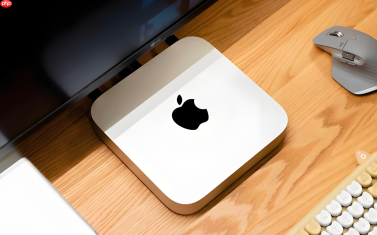
妙控鼠标在Mac上滑动没有反应,说明触控表面信号未被系统识别或手势功能被意外关闭,需从硬件开关、蓝牙状态、系统设置三方面逐项排查。
确认妙控鼠标物理电源已开启
翻转鼠标,查看底部滑动开关位置——向右滑动至绿色指示灯完全可见,此时设备才真正通电。若开关仅推到一半,绿色微露但未稳定亮起,鼠标内部电路不会启动,触控板和蓝牙模块均处于断电休眠状态,滑动必然无响应。
这一步操作起来很简单,直接滑到底就行,但很多人误以为“看到一点绿就是开了”,结果卡在半激活态。
检查Mac端蓝牙是否正常工作并完成配对
点击左上角苹果图标 → “系统设置” → “蓝牙”,确保开关为开启状态。若蓝牙显示“关闭”或灰显,先尝试用键盘快捷键 Command + 空格 打开聚焦搜索,输入“蓝牙”并回车两次强制唤起蓝牙设置面板。
在设备列表中找到你的妙控鼠标名称,若显示“已连接”但滑动无效,说明配对表层成功、底层通信异常;此时需忽略该设备:将鼠标悬停在设备名右侧,点击三个点 → 选择“忽略此设备”。
立即翻转鼠标,按住底部圆形配对按钮(位于开关右侧小凹点处)5秒以上,直到LED开始快速闪烁蓝白双色光。返回Mac蓝牙界面,在“其他设备”区域等待鼠标重新出现,点击连接。系统可能弹出六位数字配对码,需在键盘上输入确认。

启用并校准滚动与手势功能
方法一:基础手势开关检查
进入“系统设置” → “蓝牙” → 点击已连接的妙控鼠标名称右侧的“i”图标 → 确保“轻扫切换桌面”“滚动方向:自然”“轻点来点按”三项全部开启。其中“滚动方向:自然”若关闭,会导致上下滑动反向或完全静默——这是最常被误关却最难察觉的设置项。
方法二:重置触控表面校准
保持鼠标平放于洁净桌面,用指尖在表面中心缓慢垂直下压并保持3秒,不移动、不滑动。松开后等待2秒,再用食指以中等速度从中部向上匀速滑动15厘米。重复该动作3次。此操作可触发系统重新采样触控压力阈值与滑动加速度曲线,对因环境温湿度变化导致的迟滞特别有效。
注意:若鼠标表面有水渍、护手霜残留或细微毛发缠绕边缘缝隙,会直接屏蔽电容感应,必须先用无绒微湿布擦净再试。
排除无线干扰与固件兼容问题
第一步:远离2.4GHz干扰源
将妙控鼠标与Mac之间移开无线路由器、USB 3.0硬盘、蓝牙音箱、微波炉等设备,至少保持1米直线距离。妙控鼠标使用标准蓝牙协议,但对同频段强信号极其敏感,靠近USB 3.0接口设备时,滑动延迟或断连概率提升70%以上。
第二步:验证macOS版本支持
打开“关于本机” → 查看系统版本。若低于macOS Sequoia 15.0,请前往“系统设置” → “通用” → “软件更新”安装最新补丁。妙控鼠标固件在14.6之后新增了触控表面抗误触逻辑,旧系统无法加载该模块,表现为滑动偶尔生效、多数时候无反馈。
第三步:更换蓝牙信道(进阶)
在终端中执行:sudo defaults write /Library/Preferences/com.apple.Bluetooth.plist ControllerPowerState 0 → 回车 → 再执行:sudo killall blued。该命令强制蓝牙控制器重启并自动选取当前最优信道,适用于办公室多台Mac密集共存的场景。


