





Mac开启蓝牙后持续广播可发现信号,需通过隐藏菜单栏图标并执行终端命令sudo defaults write /Library/Preferences/com.apple.Bluetooth ControllerPowerState -int 0及killall bluetoothd才能彻底关闭广播,使设备名从周边扫描列表中消失。
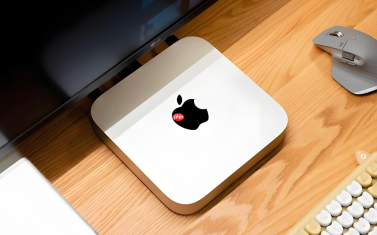
Mac在开启蓝牙后会持续对外广播可发现信号,导致附近设备频繁扫描到你的Mac,可能带来隐私泄露或干扰其他蓝牙设备连接。要真正关闭这层自动发现广播,不能只关蓝牙开关,必须切断系统级广播策略。
关闭蓝牙菜单栏图标并禁用可见性
点击屏幕左上角苹果图标 → “系统设置” → 左侧边栏滚动到底部,点击“控制中心” → 在右侧列表中找到“蓝牙”,点击其右侧弹出菜单 → 选择“不显示在菜单栏”。【该操作虽不关闭蓝牙功能,但能阻止系统在广播时暴露Mac设备名】
这一步完成后,Mac不再向周围设备主动宣告自身存在,AirDrop和第三方扫描工具将无法识别你的设备名,但已配对设备仍可正常连接。
彻底禁用蓝牙发现模式(终端命令)
仅隐藏图标不够。macOS默认启用蓝牙发现广播,需用终端命令强制关闭底层可见性。
打开“终端”(应用程序 → 实用工具)→ 输入以下命令并回车:
sudo defaults write /Library/Preferences/com.apple.Bluetooth ControllerPowerState -int 0
该命令直接修改系统级蓝牙控制器供电状态,使Mac进入“仅响应已配对设备连接请求”的低功耗模式,不再对外广播可发现信号。执行后需输入管理员密码,无提示即表示成功。

紧接着输入:
killall bluetoothd
强制重启蓝牙守护进程,让新策略立即生效。几秒后,你的Mac将完全从周边蓝牙扫描列表中消失,包括AirDrop接收端和手机蓝牙扫描界面。
验证是否已关闭广播
第一步:在另一台iPhone或Android手机上打开蓝牙设置,执行“搜索新设备”。若列表中不再出现你的Mac设备名(如“ZhangSan’s MacBook Pro”),说明广播已关闭。
第二步:回到Mac,打开“访达” → 左侧边栏点击“AirDrop” → 查看底部“允许这些人发现我”是否变为灰色且不可选。【若仍可选“所有人”或“仅限联系人”,说明终端命令未生效,需检查是否漏输sudo或输错路径】
第三步:保持Mac蓝牙开启状态,用另一台Mac打开AirDrop窗口,确认你的设备不会出现在对方的“附近的人”列表中。






