





在 wps mac 版本中,频繁弹出字体下载弹窗通常是因为文档中使用了未安装的字体。解决这个问题的最短路径是直接点击弹窗中的“下载”按钮获取缺失字体,然后激活这些字体以确保正常显示。
第1步:下载缺失字体
打开文档后,WPS 会弹出一个提示框,其中包含“下载”按钮。点击此按钮即可开始下载文档中使用的缺失字体。请确认弹窗中的“下载”按钮是否清晰可见,并确保点击的是正确的按钮以避免误操作。
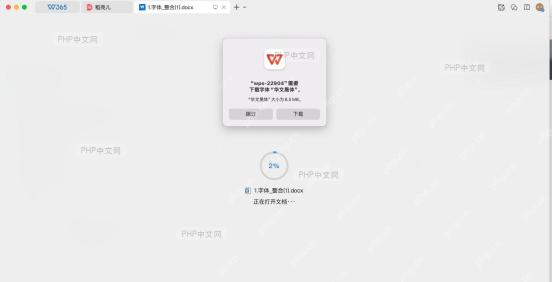
下载完成后,系统可能会再次弹出提示,要求用户激活已下载的字体。此时需要点击弹窗中的“激活”按钮,以确保字体被系统正确识别和应用。
第2步:激活已下载字体
在字体下载完成后,WPS 弹窗中会出现“激活”按钮。点击此按钮后,字体状态将更新,确保文档中的文字能够正常显示。如果未看到“激活”按钮,可以尝试重启 WPS 或系统,查看字体是否自动生效。
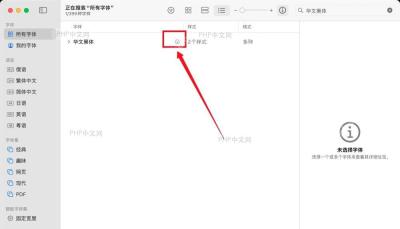
为了更高效地解决大量字体缺失问题,可以使用批量下载功能。在 WPS 字体册中全选所有字体,然后点击“下载”按钮,一次性获取所有可能缺失的字体。

{"answer":"协助 macOS 用户准备、转换、导出及排查 Word、PDF、Markdown、PowerPoint 和 Excel 文件,确保 WPS Office 工作流程可靠。"}
第3步:批量下载字体
进入 WPS 的字体册界面,找到并点击“全选”按钮,确保所有字体都被选中。随后,点击“下载”按钮,系统将开始批量下载所选字体。此方法适用于文档中使用了多种字体的情况,可以有效减少后续弹窗的出现。

如果仍然遇到字体下载弹窗问题,建议检查系统磁盘空间是否充足。磁盘空间不足可能导致系统自动清理字体文件,从而引发弹窗。可以通过系统偏好设置或第三方工具查看磁盘空间情况。
第4步:检查磁盘空间与字体清理
在 WPS 中,虽然没有直接的磁盘空间检查入口,但可以通过系统自带的工具来确认磁盘空间是否足够。如果磁盘空间不足,建议清理不必要的文件或扩展存储空间,以防止系统自动清理字体文件,导致字体下载弹窗再次出现。
完成以上步骤后,建议保存文档并重新打开,确认字体是否正常显示,确保问题已彻底解决。


