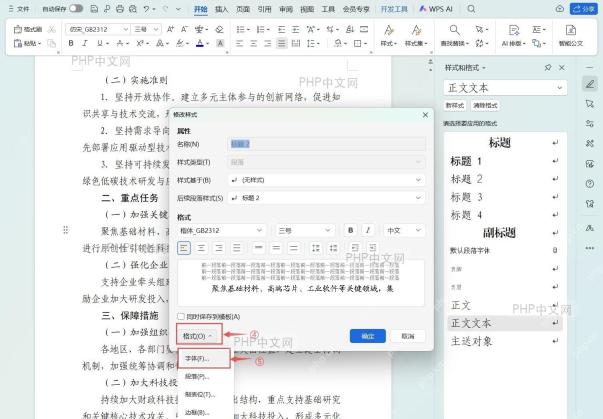
wps文档中公文数字和西文字体不是“times new roman”时,可通过修改样式来统一字体。以下是具体操作步骤:
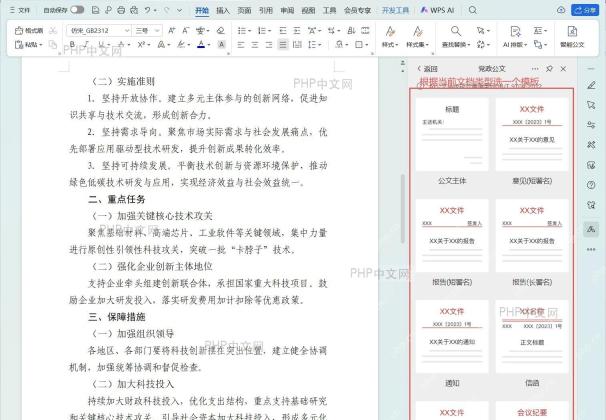
第1步:使用公文模板排版文档
打开WPS文档,点击顶部选项卡中的【页面布局】,找到并点击【公文排版】按钮。在弹出的窗口中选择一个合适的公文模板,点击应用以确保文档基础格式符合公文标准。
第2步:修改标题样式的西文字体
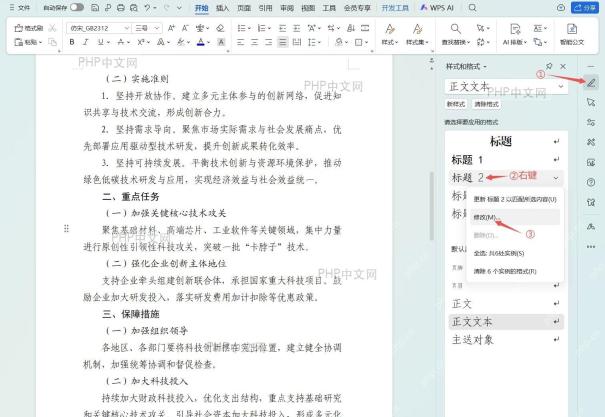
选中需要修改的标题段落(如“标题2”),点击【开始】选项卡中的【样式】组,右键点击目标样式(如“标题2”),选择【修改】。在弹出的【修改样式】对话框中,找到【字体】设置,将西文字体改为“Times New Roman”。

WPS macOS Helper
下载
{"answer":"协助 macOS 用户准备、转换、导出及排查 Word、PDF、Markdown、PowerPoint 和 Excel 文件,确保 WPS Office 工作流程可靠。"}
第3步:批量修改其他样式的西文字体
按照上述步骤,依次修改其他需要调整的样式(如“标题1”、“正文文本”等)。确保所有相关样式的西文字体均设置为“Times New Roman”。如果无法批量修改,可逐个选中对应样式的段落,手动调整字体设置。