今天为大家带来一个实用又有趣的技术话题:
1、首先确保电脑已接入互联网,接着从官网或其他可信渠道获取.NET Framework 4.0安装文件(可选择在线安装包或离线安装包),需注意:即使使用离线包,安装过程中仍需联网才能顺利进行。

2、找到下载好的安装程序,双击启动,或右键选择“以管理员身份运行”,确保拥有足够权限完成安装。
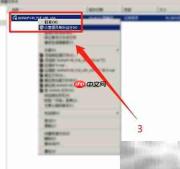
3、阅读并勾选许可协议选项,随后点击“立即安装”按钮,开始部署流程。
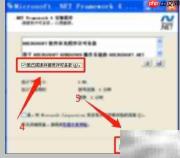
4、系统将自动校验组件完整性并执行安装任务,请耐心等待直至进度条加载完毕。
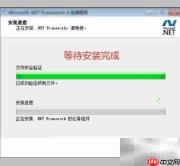
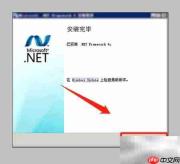
5、当界面显示“安装成功”提示时,说明.NET Framework 4.0已成功部署至系统中。
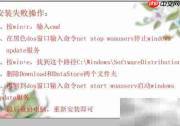
6、按下 Win + R 组合键调出“运行”对话框,输入 cmd 并回车,即可打开命令提示符窗口。
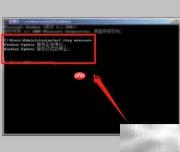
7、在弹出的黑色命令行界面中,键入 net stop wuauserv 后按回车,用于暂停Windows更新服务。
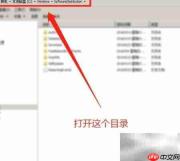
8、按下 Win + E 快捷键打开文件资源管理器,在此界面中依次进入本地磁盘 C:\ → Windows → SoftwareDistribution 目录。
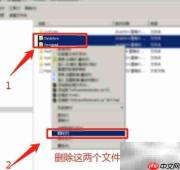
9、定位到该目录后,将其中的 Download 和 DataStore 两个子文件夹彻底删除。
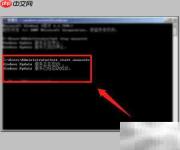
10、回到先前打开的命令提示符窗口,输入 net start wuauserv 并回车,用以恢复Windows更新服务;操作完成后重启计算机,使所有更改生效。
11、关于.NET Framework 3.5 的安装说明
12、请先确认网络连接正常,并提前安装好 .NET Framework 4.0 或更高版本作为前置依赖。
13、运行安装程序时,请务必右键选择“以管理员身份运行”,避免因权限不足导致失败。
14、接受许可条款后点击“安装”,即可启动安装向导。
15、静候系统完成各项检测与配置,待进度条完全填充即表示安装顺利完成。

16、若安装过程中出现异常或报错,可参考以下解决方案:
17、通过 Win + R 打开运行窗口,输入 cmd 并确认,进入命令提示符环境。
18、在黑窗中输入指令 net stop wuauserv 并回车,临时停止Windows更新服务。
19、使用 Win + E 打开资源管理器,导航至 C:\Windows\SoftwareDistribution 路径下。
20、手动清除该目录下的 Download 和 DataStore 文件夹内容。
21、切换回命令行界面,执行 net start wuauserv 命令重新启用更新服务。
22、最后重启设备,再尝试重新安装目标框架即可。