





Mac外接显示器HDMI无声音需通过Audio MIDI设置启用音频通道:搜索打开该工具,找到显示器设备,激活输出并勾选“启用此设备用于声音输出”,最后在系统设置声音中选择该设备。
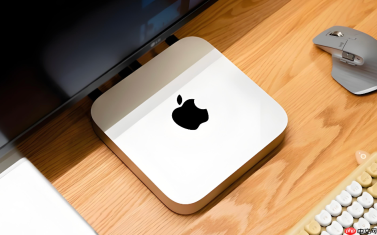
Mac外接显示器插上HDMI后只有画面没有声音,说明系统已识别视频信号但音频通道未启用——此时“系统设置→声音”里找不到显示器设备,必须进入底层音频管理工具强制激活HDMI音频通路。
通过音频MIDI设置启用HDMI音频通道
第一步:按下Command + 空格打开聚焦搜索,输入Audio MIDI Setup并回车启动。
第二步:在左侧设备列表中查找名称含HDMI、DisplayPort或你显示器品牌(如Dell、LG)的条目;若完全空白,【请先拔掉HDMI线缆,等待5秒,再重新插入】。
第三步:选中该设备,在右侧“输出”标签页中确认扬声器图标为高亮蓝色;若呈灰色,点击一次使其激活。

第四步:点击窗口左下角齿轮图标 → 选择“配置设备” → 勾选“启用此设备用于声音输出”。这一步不可跳过,否则系统仍视其为禁用状态。
第五步:关闭音频MIDI设置窗口,立即前往“系统设置 → 声音 → 输出”,刷新列表——此时应可见该显示器设备,点击选中即可输出声音。


