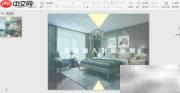
wps演示清冷商务风封面制作流程详解
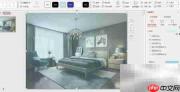
1、 点击“插入”选项卡,选择“图片”,从本地文件夹中选取背景图,并拖拽调整使其完整覆盖整个幻灯片页面。
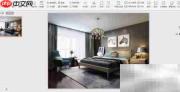
2、 插入一个矩形形状,拉伸至完全覆盖背景图像,实现底层遮罩效果。
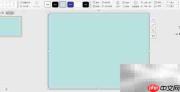
3、 选中该矩形,在“绘图工具”中设置填充色(建议使用低饱和度灰蓝或浅灰),并关闭边框显示。

WPS macOS Helper
下载
{"answer":"协助 macOS 用户准备、转换、导出及排查 Word、PDF、Markdown、PowerPoint 和 Excel 文件,确保 WPS Office 工作流程可靠。"}
4、 右键单击矩形,选择“设置对象格式”,在右侧弹出的面板中切换至“形状选项”→“填充与线条”,调节填充透明度,使背景若隐若现,增强层次感。
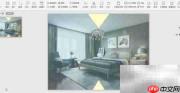
5、 分别在幻灯片顶部与底部各添加一个等腰三角形,大小错落有致,统一填充柔和淡黄色,轮廓设为无。
6、 在画面正中央输入主标题及副标题文字,字体推荐思源黑体、HarmonyOS Sans等现代无衬线体,颜色选用深灰、藏青或冰蓝色,整体保持克制、理性、高级的商务气质。