





cpu待机温度持续高于65℃表明散热失效或存在隐性功耗,须立即排查bios真实温度、禁用modern standby、限制cpu功耗、检查硅脂与散热安装、关闭混合睡眠。
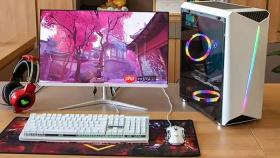
组装电脑后CPU待机温度持续高于65℃,说明散热系统未建立有效热传导路径或存在后台隐性功耗,必须立即干预,否则主板南桥、VRM供电模块将持续升温,数小时内可能触发强制降频或传感器误报。
先验证是否真过热
开机反复按Del键进入BIOS,在“PC Health”或“Hardware Monitor”页面查看未加载系统时的CPU温度读数——【若待机已超65℃,无需等满载,直接拆机】。此时别信软件读数,HWiNFO64在系统层可能被驱动干扰;但BIOS读数来自主板原生传感器,可信度最高。若BIOS显示42℃而Windows里报89℃,大概率是某款温控驱动冲突,先卸载再重测。
禁用Modern Standby切断隐性发热源
方法一(注册表解除强制启用):
按Win + R输入regedit → 导航至HKEY_LOCAL_MACHINE\SYSTEM\CurrentControlSet\Control\Power\PowerSettings16b95f-f776-4464-8c53-06167f40cc99EC4B3A5-6868-48c2-BE75-4F3044BE88A7 → 双击右侧Attributes → 将数值数据改为2 → 点击确定。
方法二(禁用网络唤醒):
返回注册表,依次展开HKEY_LOCAL_MACHINE\SYSTEM\CurrentControlSet\Control\Power\PowerSettings56ef0a-3d31-496e-b339-89397e2421ac369694-5005-4235-8004-2152949f928c → 双击Attributes → 改为2 → 确定。
这两步做完必须重启,Modern Standby才会真正停用。Windows 11默认开启该模式,合盖后Wi-Fi、蓝牙、传感器仍供电,南桥芯片持续发烫,新装机待机摸主板背部发烫基本都源于此。

锁定CPU功耗区间压低空载温度
第一步:按Win + R输入control → 打开控制面板 → 【硬件和声音】→【电源选项】→ 当前计划右侧【更改计划设置】→ 【更改高级电源设置】。
第二步:展开【处理器电源管理】→【使用电池时最大处理器状态】设为60%;【使用电池时最小处理器状态】设为0%;【系统散热方式】确认为被动。
第三步:进入【设置】→【系统】→【电源与电池】→【电源模式】→【插电时】也切换为最佳电源效率。
这一步不是省电技巧,而是物理限频——让CPU在待机时彻底放弃动态升频能力,电压频率双双拉低,VRM供电模块发热量直降40%以上。不这么做,哪怕散热器压得再紧,空载65℃也压不住。
检查散热器安装与硅脂状态
拔掉电源线,拆下侧板,重点看散热器底座有没有撕掉那层透明塑料膜——新风冷/水冷冷头出厂必贴,90%用户会忽略,结果CPU顶盖和金属底座之间隔着0.1mm绝缘塑料,开机3秒就飙到95℃。
若膜已撕,就拆散热器:拧松四角螺丝时必须轮换操作,每颗只松1/2圈,防止单边应力扯裂主板焊点。
取下后观察CPU顶盖旧硅脂——若呈环状干裂、中心发白或边缘明显泵出,证明压合压力不足或涂抹不均,热传导已断裂。
用无纺布蘸99%异丙醇擦净顶盖与底座,直到表面呈均匀哑光;挤米粒大小信越X-23硅脂置于CPU中心;合上散热器后轻压并顺时针旋转半圈,让硅脂自然延展成0.1mm薄层——这比刮卡更不易留气泡,新手一次成功。
关闭混合睡眠启用纯休眠
进入【设置】→【系统】→【电源与电池】→【电源模式】→【其他电源设置】→【选择电源按钮的功能】→【更改当前不可用的设置】→ 取消勾选【启用快速启动】。
返回电源选项 → 当前计划右侧【更改计划设置】→ 【更改高级电源设置】→ 展开【睡眠】→【混合睡眠】设为【关闭】→【休眠】设为【启用】。
混合睡眠会同时写内存到硬盘并保持内存供电,一旦驱动异常,内存无法断电,就会持续发热耗电。新装机驱动未完善时,这是待机发烫的隐藏推手。


