





是刷新率不同步导致撕裂与卡顿;需检查edid识别、使用hdmi 2.1/dp 1.4线缆,启用g-sync/freesync/vrr,关闭传统vsync改用自适应同步,限制最大帧率,禁用全屏优化并指定高性能gpu。
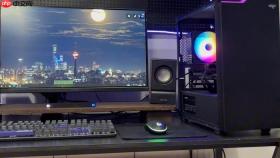
确认撕裂与卡顿是否由刷新率不同步引起
打开Windows设置→系统→显示→高级显示,查看当前刷新率是否被锁定在60Hz而显卡实际输出帧率波动剧烈。若显示器标称支持144Hz但系统只列出60Hz选项,说明EDID未正确识别或线缆带宽不足,【必须使用HDMI 2.1或DP 1.4认证线缆】,普通HDMI 2.0线在高分辨率下无法承载144Hz信号。
启用自适应同步技术(VRR)
方法一:NVIDIA用户进入NVIDIA控制面板→显示→设置G-SYNC→勾选“启用G-SYNC”和“G-SYNC Compatible”,并在“全屏模式”下启用。注意:该设置仅对全屏独占程序生效,窗口化游戏需额外开启“窗口化模式”选项(部分驱动版本支持)。
方法二:AMD用户打开Radeon Software→图形→GPU工作负载→切换为“游戏”,再进入显示器设置→开启FreeSync Premium。若选项灰显,说明显示器未通过VESA认证或HDMI线不支持VRR传输。
方法三:Intel核显用户需确认设备型号为Iris Xe Graphics或更新,进入Intel Graphics Command Center→显示→高级→启用“可变刷新率”,并确保Windows中“使用动态刷新率”已开启。
关闭垂直同步并改用驱动层自适应控制
第一步:进入游戏内设置,将垂直同步(VSync)明确设为“关闭”。传统VSync在帧率跌破刷新率时会强制锁30FPS,造成明显卡顿感。
第二步:右键桌面→NVIDIA控制面板→管理3D设置→全局设置→垂直同步→选择“自适应”而非“开启”。该模式仅在帧率≥刷新率时启用同步,避免低帧率卡顿。

第三步:在相同界面中,将“最大预渲染帧数”设为1。默认值为3会导致输入延迟升高,尤其在FPS类游戏中影响瞄准响应速度。
强制匹配帧率与刷新率上限
在NVIDIA控制面板→管理3D设置→程序设置中,为目标游戏单独配置“垂直同步”为“自适应”,再添加“最大帧速率”限制条目,数值设为显示器最高刷新率-3(例如144Hz显示器设为141)。这能防止GPU过量渲染,降低功耗与发热,同时避免帧率突然冲高引发VRR区间外的撕裂。
若使用AMD显卡,在Radeon Software中对应位置开启“Radeon Anti-Lag”,并关闭“Radeon Image Sharpening”——后者在高帧率下会增加GPU后端处理时间,间接抬高延迟。
禁用Windows全屏优化与图形堆栈干扰
右键游戏主程序→属性→兼容性→取消勾选“全屏优化”。该功能在Win11中会插入额外合成层,导致G-Sync/FreeSync握手失败,表现为偶发撕裂或黑屏闪退。
进入Windows设置→系统→显示→图形→默认图形处理器→设为“高性能”;再点击“浏览”,添加游戏exe文件→选项→选择“高性能”。这一步绕过Windows图形调度器的智能分配逻辑,防止核显意外介入渲染路径。


