





画面撕裂是显卡帧率与显示器刷新率不同步所致,需从帧率同步、硬件加速路径、缓存机制三方面干预:一、显卡驱动级启用垂直同步(nvidia全局设开启、amd设“等待垂直刷新”为始终开启、intel开启垂直同步);二、关闭gpu硬件加速并切换合成路径(如chrome关硬件加速、obs改windows gdi渲染器);三、校准显示器刷新率与视频源帧率匹配(避开59.94hz等非整数倍值);四、vlc专属修复需禁用硬件加速、启用opengl+vsync、设网络缓存3000ms并开启音视频同步校正。
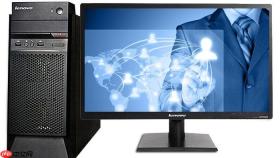
电脑屏幕出现画面上下错位的撕裂现象,说明显卡正在以不稳定节奏向显示器推送帧画面,而显示器刷新动作未与之对齐,此时必须从帧率同步、硬件加速路径、缓存机制三方面逐层干预。
强制启用显卡驱动级垂直同步
这是最直接有效的底层控制手段,能覆盖游戏、视频预览、浏览器等绝大多数场景。NVIDIA/AMD/Intel显卡均支持,且无需重启系统,仅需重启对应应用即可生效。
右键桌面空白处 → 打开“NVIDIA控制面板”(N卡)或“AMD Radeon 软件”(A卡)或“英特尔® Graphics Command Center”(核显)。
在NVIDIA中进入【管理3D设置 → 全局设置】,将“垂直同步”设为【开启】;在AMD中进入【设置 → 显示】,将“等待垂直刷新”设为【始终开启】;在Intel中进入【图形 → 全局图形】,开启“垂直同步”。
点击“应用”保存。若此前撕裂仅出现在特定程序(如Zoom或OBS),建议改用“程序设置”而非全局设置,避免影响其他应用响应速度。
关闭GPU硬件加速并切换合成路径
部分应用(尤其是UWP相机、WebRTC网页视频、Chrome内嵌播放器)在启用GPU加速时会绕过系统VSync调度,直接提交帧到显示队列,导致撕裂。强制回归CPU合成可重建同步节拍。
方法一:在Chrome中,地址栏输入chrome://settings/system → 关闭“使用硬件加速模式(如果可用)” → 点击“立即重新启动”。
方法二:在Windows相机应用中,打开“设置 > 系统 > 显示 > 图形设置” → 点击“浏览”,添加WindowsCamera.exe → 将其图形性能偏好设为【省电】(即强制CPU软解)。
方法三:在OBS Studio中,“设置 > 视频” → 将“渲染器”从Direct3D 11改为【Windows GDI】 → 重启OBS。

校准显示器刷新率与视频源帧率
撕裂常在30FPS摄像头流或60FPS视频播放时突然加剧,根本原因是显示器刷新率不是视频帧率的整数倍。例如显示器设为59.94Hz却播放标准60FPS内容,微小偏差经数百次叠加就会明显错位。
第一步:右键桌面 → 显示设置 → 高级显示设置 → 查看当前刷新率数值。
第二步:进入显示器OSD菜单(通常按显示器机身Menu键)→ 找到“刷新率”或“Timing Mode”选项 → 切换至与视频源严格匹配的值(如摄像头标称30FPS,则选60Hz或120Hz;标称60FPS,则优先选60Hz或120Hz,避开59.94Hz)。
第三步:若使用HDMI连接且显示器支持,进入OSD开启“HDMI ULTRA HD Deep Color”或“Auto Format”功能,强制协商精确时序参数,避免EDID握手错误导致的刷新率误报。
VLC播放器专属修复流程
当撕裂仅发生在VLC中,而系统相机、浏览器播放正常,问题基本锁定在VLC的硬解策略与OpenGL渲染器协同异常上。以下操作需全部完成,缺一不可。
打开VLC → 工具 → 首选项 → 左下角切为“全部” → 左侧展开“输入/编解码器 → 视频编解码器 → FFmpeg” → 将“硬件加速解码”设为【禁用】。
继续在左侧进入“视频 → 视频输出 → 视频输出模块” → 选择“OpenGL 视频输出(桌面合成器)” → 勾选“启用垂直同步(VSync)”。
再进入“输入/编解码器 → 输入编解码器” → 将“网络缓存(ms)”改为3000 → 勾选“启用音视频同步校正” → “最大同步校正值(ms)”设为60。
全部设置完成后,点击右下角“保存”,彻底退出VLC进程(任务管理器中确认vlc.exe已消失),再重新启动。


