





mac外接键盘需单独映射control与command键:先在系统设置→键盘→修饰键中手动选择外接设备名称,再将control设为command、command设为control,保存后立即生效,测试ctrl+c是否触发复制。
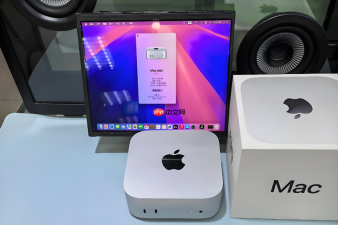
Mac外接键盘的Control和Command键位置与Windows习惯不符,导致复制粘贴(Ctrl+C/V)等快捷键失效,必须单独为该设备重新映射修饰键,否则内置键盘设置会覆盖外接键盘行为。
确认并选择外接键盘设备
点击屏幕左上角 → 系统设置 → 键盘 → 键盘快捷键 → 修饰键。
在“修饰键”窗口顶部的下拉菜单中,【必须手动选择你的外接键盘名称】,例如“Logitech MX Keys for Mac”或“Dell KB216”,不能保留默认的“内置键盘”。若列表中没有显示外接设备,请先拔插USB线或断连重连蓝牙。
交换Control与Command功能
方法一:直接互换(推荐)
在已选中外接键盘的前提下,将“Control键”下拉菜单设为“Command”,再将“Command键”下拉菜单设为“Control”,点击“好”保存。
方法二:按需微调(如仅想让左Ctrl变Command)
部分键盘(如机械键盘)左右Control键物理位置不同,此时可分别设置:左侧Control键→Command,右侧Control键→保持Control;右侧Command键→Control,左侧Command键→无操作。此操作需逐项点击下拉框手动配置。
这一步完成后无需重启,立即生效。测试时请用外接键盘按 Ctrl+C → 观察是否触发复制动作,而非打开 Spotlight。

验证与纠错路径
第一步:按下外接键盘左下角 Control 键,同时按 C 键 → 若未触发复制,说明设置未生效或设备未被正确识别。
第二步:返回“修饰键”界面,检查顶部下拉框是否仍为外接键盘名称——【系统常在切换窗口后自动跳回“内置键盘”】,这是最常见失败原因。
第三步:若反复失败,点击窗口右下角“恢复默认”按钮,再重新选择设备并设置一次。


