





mac登录界面出现“访客用户”头像需立即关闭,首先在“系统设置→用户与群组→客人账户”中取消“允许客人登录”,再用终端命令sudo defaults write /library/preferences/com.apple.loginwindow guestenabled -bool false禁用底层机制,最后逐项检查共享服务中的访客权限并关闭。
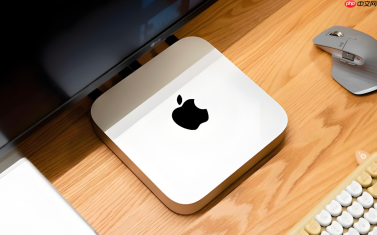
Mac登录界面出现“访客用户”头像,意味着任何人开机后都能点击进入一个临时桌面,既暴露你最近打开的文件夹、浏览器标签页等隐私信息,又让登录界面显得杂乱。它不占用大量空间,但必须关闭才能真正守住第一道门。
关闭系统级访客账户开关
这一步直接切断访客账户的启用状态,是所有操作中最基础、最优先执行的环节。没有它,后续命令可能被覆盖或失效。
1、点击屏幕左上角苹果菜单 → 选择“系统设置”。
2、在边栏中点按“用户与群组”,确保已解锁:点击左下角锁形图标,输入管理员密码确认。
3、在边栏中选择“客人账户”,取消勾选【允许客人登录到这台电脑】。
这步完成后,重启 Mac,登录界面的“来宾用户”头像通常就消失了。但如果之前长期开启过访客功能,系统可能仍保留后台激活逻辑,需继续执行下一步。

终端禁用访客登录机制
即使界面不显示,macOS 仍可能为访客预生成临时 home 目录,尤其在曾开启文件共享或远程管理服务时。这条命令能从底层彻底关闭该机制。
打开“终端”(可在“启动台→其他”中找到)。
输入以下命令并回车:sudo defaults write /Library/Preferences/com.apple.loginwindow GuestEnabled -bool false
系统会提示输入管理员密码——【输入时屏幕无任何反馈,不要因此反复按回车】,输完直接按回车即可。
命令执行成功后无需重启,下次开机即生效。
逐项关闭共享服务中的访客权限
文件共享、屏幕共享等服务有独立的访客访问开关,它们不受“客人账户”总开关控制。若其中任一服务仍启用访客连接,就可能重新拉起访客入口。
方法一:回到“系统设置”→“通用”→“共享”。
方法二:逐项检查“文件共享”“屏幕共享”“远程管理”“打印机共享”等服务,点击每项右侧的“选项”按钮。
在弹出窗口中,取消所有标有“允许访客访问”“允许访客连接”或类似描述的复选框。


