





mac默认优先使用wi-fi而非以太网,导致视频会议卡顿等问题;需在“系统设置→网络→设定服务顺序”中将有线连接拖至顶端,并用route get default验证interface是否变为en4等有线网卡编号。
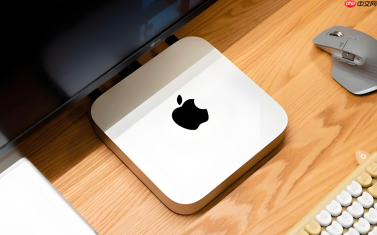
当Mac同时连接Wi-Fi和以太网时,系统默认优先使用Wi-Fi,哪怕有线网络延迟更低、带宽更稳,也会被跳过;这会导致视频会议卡顿、大文件上传慢、内网访问失败等问题,必须手动调整网络服务顺序才能让网线真正成为主通道。
通过系统设置调整服务顺序
这是最直接、最稳定的方法,修改后永久生效,重启不丢失,且影响所有网络协议的默认出口路径。
1、点击屏幕左上角苹果菜单 → 选择“系统设置”。
2、在左侧边栏点击“网络”,右侧将显示当前启用的服务列表,如“Wi-Fi”“以太网”“USB 10/100/1000 LAN”等。
3、点击右上角“…”按钮 → 选择“设定服务顺序”。
4、在弹出窗口中,找到代表有线连接的条目(名称可能为“以太网”“Thunderbolt Bridge”“USB Ethernet”或类似描述),【务必确认该条目已启用且状态为“已连接”】,然后按住鼠标将其拖拽至列表最顶端。
5、点击“完成” → 系统会自动应用更改并刷新网络配置,无需手动断连重连。
验证当前默认出口是否已切换至有线
改完顺序不代表立即生效——macOS需重新评估路由表,必须验证interface是否真的变了。
打开终端,输入:route get default

查看输出中的 interface: 字段:若显示 en0,说明仍在走Wi-Fi;若显示 en4(或 en5/en6 等非en0编号),则已成功切至有线网卡。
如果仍为 en0,请返回上一步检查:是否误拖了Wi-Fi而非有线条目?是否拖动后忘了点“完成”?
终端命令临时强制指定有线网关(备用方案)
适用于服务顺序设置后仍不生效、或需快速测试的场景。该操作仅在当前终端会话有效,重启即恢复原状。
方法一:删除旧路由 + 添加新路由
1、先查当前默认网关:route get default | grep gateway,记下输出的IP(例如 192.168.1.1)。
2、执行:sudo route delete default → 删除现有默认路由。
3、再执行:sudo route add default 192.168.1.1 → 注意此处IP必须是有线网络的实际网关地址,不是Wi-Fi网关。
方法二:一键替换(更安全)
直接运行:sudo route change default -iface en4 → 将默认出口强制绑定到 en4 接口(请将 en4 替换为你实际的有线网卡编号)。


