





mac外接显示器无法显示144hz选项,需确认机型支持(m2 pro及以上或m3全系)、使用dp 1.4+dsc认证线材直连显示器dp口,按option键悬停“缩放”调出刷新率菜单,并执行终端命令启用dsc与edid刷新。
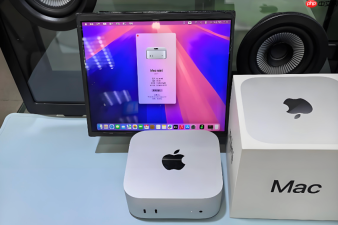
Mac外接显示器后系统设置里只显示60Hz,想把刷新率手动设为144Hz却找不到选项,说明当前链路未触发高刷协商条件,需从硬件链路、系统菜单解锁和底层支持三方面同步调整。
确认Mac机型与显示器原生支持能力
第一步:点击左上角苹果菜单 → “关于本机”,查看芯片型号(如M2 Pro、M3 Max)和macOS版本(需≥13.5)。M1/M2基础款Air仅支持单台外接显示器且默认屏蔽高刷选项;M2 Pro及以上或M3全系才具备4K@144Hz输出能力。
第二步:查阅显示器说明书或官网参数页,确认其DP接口明确标注“DP 1.4 + DSC支持”——若仅写“兼容Mac”或“Type-C输入”,【大概率不支持144Hz直通】,因多数Type-C口实际走DP 1.2协议。
第三步:断开所有线缆,用显示器背部独立的DP接口(非Type-C视频输入口)连接Mac,避免协议降级陷阱。
更换并验证DP 1.4认证线材
方法一:选用线身明确印有“DP 1.4”“HBR3”“DSC Ready”的线材,如贝尔金USB-C to DP 1.4(型号F2CD004)、Cable Matters 40Gbps雷雳4线(支持DP 1.4 Alt Mode)。这类线材内部通过VESA HBR3认证,带宽达32.4 Gbps,可承载4K@144Hz+DSC压缩流。
方法二:禁用任何HDMI转接器、分线器或主动式中继设备。HDMI 2.1线材在Mac上无法启用VRR或144Hz,因macOS未开放HDMI 2.1时序控制权限。
连接后重启Mac,在“系统设置”→“显示器”中点击外接显示器图标,观察“缩放”按钮旁是否出现更高刷新率选项;若仍无,继续下一步。
按Option键强制调出隐藏刷新率菜单
这一步操作起来很简单,但90%用户会跳过:进入“系统设置”→“显示器”,确保鼠标已点击选中外接显示器图标(边框呈蓝色高亮)。
将鼠标悬停在“缩放”按钮上,同时按住Option(⌥)键不放,持续约1秒,直至按钮文字实时变为“刷新率”。【必须先点中外接显示器再悬停,否则Option键无效】

点击“刷新率”弹出菜单,在列表中查找标有“144Hz”“3840×2160@144Hz”或“144Hz (HiDPI)”的条目。若所选值导致黑屏,等待15秒将自动回退至前一配置。
终端命令启用DSC与高刷底层支持
打开“访达”→“应用程序”→“实用工具”→“终端”,逐行输入以下命令:
defaults write com.apple.windowserver DisplayResolutionEnabled -bool true
sudo nvram boot-args="agdpmod=pikera"
执行第二条命令后需输入管理员密码(输入时不显示字符,输完直接回车)。该参数强制启用Apple GPU Display Pipeline的DSC解码模块,解决M1/M2芯片在部分显示器上DSC握手失败的问题。
重启Mac,再次进入“系统设置”→“显示器”,按Option键调出刷新率菜单,此时144Hz选项应已出现。
清除EDID缓存并重载显示器配置
关闭显示器电源,拔掉DP线缆,等待10秒。
在Mac上打开终端,输入:sudo pkill WindowServer(此操作将强制重启图形服务,桌面短暂黑屏后恢复)。
重新插回DP线缆,开启显示器电源,等待系统重新识别EDID数据块。若此前因固件缓存错误导致144Hz被标记为“不稳定”,此步骤可刷新识别结果。


