





mac启动台问号图标需先确认应用是否真被删除,再通过编辑模式、重置launchpad数据库或精准删除sqlite记录彻底清除。
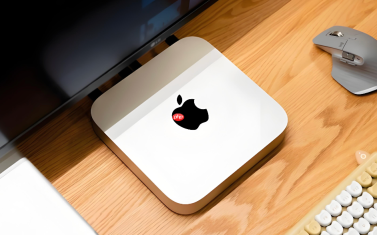
Mac启动台里出现问号图标,说明系统已找不到对应应用的可执行文件——它可能被删了、移走了、重命名了,或者数据库缓存没刷新;这类图标点开会弹出“无法打开”提示,必须从底层清理才能彻底消失。
先确认应用是否真被删干净
很多问号图标其实是“假残留”:App本体还在磁盘上,只是被藏起来了。不先清掉它,后续所有操作都白费。
打开访达 → 左侧边栏点击“应用程序” → 查找那个显示问号的App名称(比如“Zoom.us.app”或“Microsoft Edge.app”)。
如果找到了,直接拖进废纸篓 → 右键废纸篓 → “清空废纸篓”。
【务必再按Shift+Command+G,输入~/Applications回车,检查用户级应用目录是否也藏了一份】。两个位置都清空后,再继续下一步。
用编辑模式删图标(最快,但只对部分App有效)
这是最轻量的操作,适合从Mac App Store安装的应用,系统会自动同步清理数据库。
点击程序坞中的“启动台”图标 → 长按任意一个图标约1秒,或按住Option键,直到所有图标开始抖动 → 找到带问号的图标,点击左上角红色“X” → 点击“删除”确认。
如果图标没出现X按钮,说明它不是App Store安装的,跳过这步,别浪费时间反复试。
重置整个Launchpad数据库
当多个图标同时出问题,或编辑模式失效时,说明SQLite缓存已损坏,必须重建整套索引。
第一步:打开终端(应用程序 → 实用工具 → 终端)。
第二步:粘贴执行这一行命令:defaults write com.apple.dock.ResetLaunchPad -bool true; killall Dock,回车。

第三步:等待Dock完全重启(约3秒),此时启动台会自动清空并重新扫描/Applications目录下的全部.app文件。
这一步不删任何App,只刷新图标列表。若执行后仍有问号,说明数据库路径已偏移,需走下一步。
精准删除单个顽固图标记录
适用于只剩1~2个图标死活删不掉,且你已确认App本体不存在的情况。直接操作SQLite数据库,绕过UI限制。
方法一:用find自动定位数据库路径(推荐,适配macOS 15.5及以上)
在终端中执行:sudo /usr/bin/sqlite3 "$(find $TMPDIR/.. -name com.apple.dock.launchpad 2>/dev/null)/db/db" "delete from apps where title like '%微信%';" && killall Dock
把“微信”替换成你看到的实际图标名称,注意大小写和空格;执行时需输入管理员密码。
方法二:手动指定数据库路径(兼容旧系统)
先执行:sqlite3 ~/Library/Application\ Support/Dock/*.db "SELECT title FROM apps;",查看当前所有图标标题。
找到目标行后,执行:sqlite3 ~/Library/Application\ Support/Dock/*.db "DELETE FROM apps WHERE title='微信';" && killall Dock。
【执行前务必确认该App已彻底卸载,否则删库后图标仍会因路径校验失败而重新生成】。


