





关闭icloud云盘本身不直接禁用局域网点对点传输,但需同步关闭“通用剪贴板”“接力”“隔空播放”及airdrop自动接收,才能彻底切断icloud对局域网发现与传输的干预。
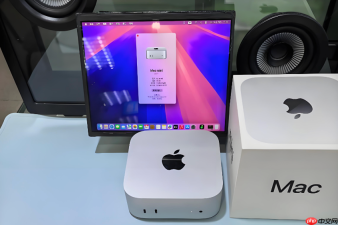
Mac关闭iCloud云盘本身不会直接禁用局域网内点对点传输,但iCloud云盘启用时会默认开启“通用剪贴板”“AirDrop自动接收”“Handoff”等依赖iCloud账户协同的底层服务,这些服务可能间接影响局域网发现与传输行为。要彻底切断iCloud对局域网传输的干预,需分两步操作:先关闭iCloud云盘同步,再单独禁用其关联的共享功能。
关闭iCloud云盘同步
点击屏幕左上角苹果图标 → 选择“系统设置” → 点击边栏顶部你的姓名(若未登录则先点“登录”并输入Apple ID密码)→ 点击“iCloud” → 找到“iCloud云盘”选项,取消勾选。
系统会弹出确认窗口,提示“关闭iCloud云盘后,文件将不再同步,且其他设备无法访问这些文件”。【必须点击“关闭”而非“保留”或“删除”】,否则本地仍会维持同步代理进程,持续监听局域网广播。
禁用iCloud关联的局域网协同服务
这一步才是真正切断点对点干扰的关键。iCloud云盘关闭后,“通用剪贴板”“接力”“隔空播放”等功能仍可能独立运行,它们使用Bonjour协议在局域网广播设备标识,导致AirDrop、Finder网络发现等行为异常。
方法一:通过系统设置批量关闭
仍在“系统设置”→“你的姓名”→“iCloud”页面 → 向下滚动至“更多”区域 → 逐个关闭以下三项:
• 通用剪贴板
• 接力
• 隔空播放

方法二:单独关闭AirDrop自动接收(最常用场景)
打开Finder → 在菜单栏点击“Finder” → “偏好设置” → 切换到“侧边栏”标签页 → 取消勾选“AirDrop”;
再点击“通用”标签页 → 将“AirDrop接收选项”改为“仅限联系人”或“不接收”,【切勿选“所有人”】,否则即使关了iCloud云盘,设备仍会响应局域网探测请求。
验证局域网传输是否已脱离iCloud控制
第一步:重启Finder进程以清空缓存 → 按下Command+Option+Esc → 选择“Finder” → 点击“重新启动”。
第二步:测试纯本地传输 → 在同一局域网内,用另一台Mac或iPhone打开AirDrop,确认能被发现;用Finder连接对方的“共享”目录(地址如afp://192.168.1.100),不经过iCloud账户鉴权即可挂载成功。
第三步:检查网络发现行为 → 打开终端,输入dns-sd -B _afpovertcp._tcp,若返回结果中不再出现以“iCloud-”开头的设备名(如iCloud-Johns-Mac-Pro),说明iCloud广播已终止。


