惠普g6笔记本以简约时尚的设计与稳定强劲的性能深受用户喜爱,普遍被认为是一款兼具实用性与可靠性的机型。许多用户在重装系统或进行系统维护时,常需通过u盘启动,但对具体操作流程存在疑问。本文将为您清晰梳理惠普g6笔记本设置u盘启动的全过程,助您快速进入启动环境,高效完成系统安装或故障修复。
1、 惠普g6笔记本在开机自检阶段按下F9键即可调出临时启动菜单。请提前将已制作完成的U盘启动盘插入电脑USB接口(建议优先选择机身侧面或后置USB接口,确保识别稳定),随后正常开机,在Logo画面出现时及时触发快捷键,即可唤出启动设备选择界面。

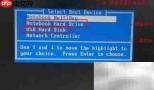
2、 开机后,当屏幕首次显示惠普品牌LOGO或自检信息时,请迅速且连续按压F9键(部分机型可能需配合Fn键使用)。进入启动菜单后,利用键盘方向键高亮选中U盘设备(通常显示为“USB HDD”、“UEFI: [U盘品牌名]”或类似标识),按Enter键确认并立即从该设备启动。
3、 若F9快捷方式未能成功调出启动菜单,可尝试进入BIOS系统手动调整启动顺序。详细BIOS设置方法可参阅权威指南:https://www.php.cn/link/b40109b3b20950d3626ee3455217fead。

4、 成功加载U盘启动环境后,将自动进入PE主界面(如U盘大师等工具提供的图形化操作平台),此时可直接点击“一键装机”等功能按钮,快速部署操作系统,整个过程直观便捷。