





黑屏是gpu初始化与wddm 3.0协商未完成的正常过渡,非硬件故障;先静置2分钟观察硬盘灯/键盘响应,再通过shift+重启进安全模式,用设备管理器回滚或卸载驱动,最后安装oem官网studio/adrenalin/inf签名驱动并勾选清洁安装。
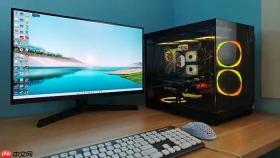
电脑安装显卡驱动后黑屏,说明GPU初始化流程中断,系统无法完成显示栈加载,此时桌面不可见、鼠标无响应、键盘背光可能仍亮——这不是硬件损坏,而是驱动与Windows Display Driver Model(WDDM 3.0)协商失败的典型表现,多见于RTX 40系、RX 7000系新卡首次部署或Windows 11 22H2+系统环境。
先确认是不是真黑屏,还是只是在“憋着加载”
开机后屏幕全黑,但主机风扇转速平稳、硬盘灯有规律闪烁、键盘Caps Lock可切换亮灭——这说明系统仍在后台运行,GPU正尝试建立WDDM通信链路。根据NVIDIA官方白皮书,该过程最长可持续150秒,期间无画面属正常过渡。
切勿立刻长按电源键断电。静置观察满2分钟,若仍未出现登录界面或壁纸,则进入实质性干预阶段。
强制进入安全模式获取操作入口
第一步:关机状态下按住Shift键不放,再点“电源→重启”,松开Shift后等待Windows恢复环境加载;
第二步:依次点击【疑难解答】→【高级选项】→【启动设置】→【重启】;
第三步:重启后按F4键启用带网络连接的安全模式——这是唯一能调用Microsoft Basic Display Adapter并维持基础GUI的操作窗口。
若F4无效,改用“三次强制重启法”:正常开机→黑屏后长按电源10秒关机→重复两次→第四次开机将自动触发恢复环境。
用设备管理器回滚或卸载驱动
方法一:回退驱动(仅限72小时内更新过且旧版文件未被清除)
右键开始按钮→【设备管理器】→展开【显示适配器】→右键你的NVIDIA/AMD/Intel显卡→【属性】→【驱动程序】选项卡→点击【回退驱动程序】→选原因→确认。【若该按钮灰色不可点,说明系统已删除旧驱动备份,跳过此步】

方法二:彻底卸载+清洁重启
右键同一显卡条目→【卸载设备】→务必勾选【删除此设备的驱动程序软件】→点确定→立即重启。
重启后系统将回落至微软基础显示驱动,桌面可操作,但分辨率可能偏低、刷新率受限——这是后续重装的前提状态。
下载并安装匹配的OEM官方驱动
打开浏览器,访问对应官网精确下载:
NVIDIA用户:前往 nvidia.cn/Download → 选择“Studio驱动”(稳定性优先)→ 输入显卡型号与系统版本 → 下载离线.exe包;
AMD用户:前往 amd.com/zh-hans/support → 下载Adrenalin Edition 24.6.1稳定版;
Intel核显用户:前往 intel.cn/.../graphics.html → 查找匹配CPU代际的INF+CAT签名驱动包。
安装时必须勾选【清洁安装】(NVIDIA)或【仅安装驱动程序】(AMD/Intel),全程不勾选GeForce Experience、Radeon Software Bundle等附加组件。
用DDU做最后兜底清理(仅当反复失败时启用)
从另一台电脑下载Display Driver Uninstaller v26.1.0.0(guru3d.com/ddu)→ 拷贝至U盘 → 在安全模式下以管理员身份运行 → 顶部选择显卡品牌 → 点击【Clean and Restart】→ 【切勿勾选“保留用户配置”】 → 重启后系统仅运行微软基础驱动。
DDU必须在安全模式下执行,否则系统锁定驱动文件,残留注册表项和着色器缓存会持续引发内核级冲突。



