





必须先启用虚拟桌面并创建至少两个桌面,再用win+ctrl+方向键线性切换;也可用win+tab可视化选择任意桌面;触控板四指左右滑动适用于precision touchpad设备。
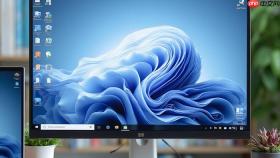
如果你正被多个项目窗口、聊天弹窗和浏览器标签页同时围困,急需在不同工作区之间秒级跳转,又不想每次切屏都靠鼠标点来点去,那就必须让虚拟桌面切换快捷键真正可用——不是摆设,而是伸手就到的肌肉记忆。
确认系统已启用虚拟桌面功能
Windows 11 默认开启该功能,但企业策略、组策略或某些优化工具可能悄悄关闭它。若按快捷键毫无反应,先验证底层是否激活。
打开“设置”→“系统”→“多任务处理”,找到“虚拟桌面”开关,确保其处于【开启状态】。若该选项为灰色不可调,说明注册表项被禁用,需以管理员身份运行 PowerShell,执行:
Set-ItemProperty -Path "HKCU:\Software\Microsoft\Windows\CurrentVersion\Explorer\Advanced" -Name "ShowTaskViewButton" -Value 1
然后重启资源管理器(可在任务管理器中右键“Windows 资源管理器”→“重新启动”)。
这一步不做,后面所有快捷键都无效。
创建新虚拟桌面的快捷键操作
没有桌面,切换就是空谈。新建是所有后续动作的前提,必须先有至少两个桌面才能开始切换。
方法一:直接按下 【Win + Ctrl + D】,屏幕右上角会闪现“桌面2”提示,你立刻进入一个完全空白的新空间,原桌面所有窗口自动保留在“桌面1”中。
方法二:先按 Win + Tab 打开任务视图,在顶部缩略图栏最右侧点击带加号(+)的按钮,效果一致,但多一次鼠标定位——适合刚上手、还不敢盲按组合键的用户。
注意:重复按 Win + Ctrl + D 可连续创建“桌面3”“桌面4”……系统最多支持100个,但超过10个后缩略图挤成小点,肉眼难辨,别贪多。
用键盘在相邻桌面间线性切换
这是响应最快、干扰最小的切换方式,全屏视频播放、游戏过程中也完全不卡顿,适合高频往返于两个核心工作区的场景。

第一步:按住 Win 键和 Ctrl 键不放;
第二步:单独按一次 ←(左方向键)或 →(右方向键);
第三步:松开所有按键,切换即刻完成。
不要长按方向键——否则会连跳多次,直接从桌面1跳到桌面4,中间桌面被跳过。←键只去编号更小的相邻桌面,→键只去编号更大的相邻桌面。当前只有两个桌面时,左右键就在二者之间来回切,不会越界。
通过任务视图可视化选择任意目标桌面
当你记不清“会议资料”在桌面3还是桌面5,或者想确认某个桌面里有没有开着未保存的Excel,就得靠图形界面精准定位。
按下 Win + Tab 打开任务视图,所有已创建的虚拟桌面缩略图横向排列在界面顶部,每个缩略图里清晰显示壁纸和当前打开的窗口布局。
把鼠标悬停在某个缩略图上,系统会放大展开其内部所有窗口的层叠预览——看到那个没关的PPT了吗?确认无误再单击进入,避免误跳导致工作流中断。
点击任意缩略图,任务视图自动退出,目标桌面立即激活,所有程序保持原状态运行。
用触控板四指滑动替代键盘切换
仅适用于搭载 Precision Touchpad 的设备(绝大多数 Win11 笔记本默认支持),属于硬件级响应,不依赖图形界面渲染,开会时低头看一眼就能顺滑切屏。
将食指、中指、无名指与小指四根手指平放在触控板表面,向左平稳滑动 → 等效于 Win + Ctrl + 左方向键;向右平稳滑动 → 等效于 Win + Ctrl + 右方向键。
滑动距离要短而稳,大幅拖拽容易误触发滚动或缩放。如果手势无效,进“设置”→“蓝牙和其他设备”→“触摸板”,确认“四指手势”已启用。


