





电脑自动化闹钟可在全屏游戏中静默运行:通过任务计划程序调用隐藏powershell弹窗、禁用全屏优化、改用无gui音频提醒,并关闭所有干扰通知。
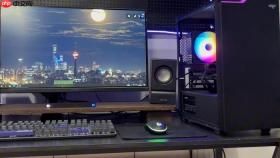
电脑自动化闹钟执行时跳过全屏游戏模式,是指系统在运行定时提醒(如任务计划程序弹窗、系统闹钟通知、PowerShell脚本弹出窗口)时,不强制中断当前全屏游戏画面、不抢焦点、不最小化游戏窗口。这需要绕过Windows默认的前台激活机制,让提醒以非抢占方式呈现。
用任务计划程序创建“不抢焦点”的弹窗提醒
系统原生的“显示消息”动作会强行获取焦点并弹出顶层窗口,直接导致游戏退出全屏。必须改用后台静默触发方式。
第一步:按Win+R输入taskschd.msc回车,打开任务计划程序。
第二步:右侧点击“创建基本任务”,名称填“静默闹钟”,触发器选“每天”或“一次”,时间设为所需时刻。
第三步:操作类型选“启动程序”,程序路径填powershell.exe,参数栏粘贴以下完整命令:
-WindowStyle Hidden -Command "&{Add-Type -AssemblyName System.Windows.Forms; [System.Windows.Forms.MessageBox]::Show('专注时段结束!','提醒',0,'Information')}"
第四步:完成前勾选“不管用户是否登录都要运行”,并勾选“不存储密码”——【否则任务将无法在锁屏或游戏全屏时执行】。
第五步:创建后右键该任务→属性→“配置”选项卡→勾选“只在计算机使用交流电源时才运行此任务”(可选),再切换到“条件”选项卡→取消勾选“只有在计算机使用交流电源时才启动此任务”和“只有在计算机处于空闲状态时才启动此任务”。
禁用全屏优化防止弹窗强制切出
Windows 10/11 默认开启的“全屏优化”功能会错误识别弹窗为干扰项,主动将游戏降级为窗口化以腾出空间。关闭它才能保住全屏状态。
右键点击你的游戏主程序(例如game.exe)→属性→兼容性选项卡→勾选“禁用全屏优化”→点击“应用”。
注意:此设置需对每个游戏单独配置,Steam库中右键游戏→属性→本地文件→浏览本地文件,找到.exe再右键设置。
替换系统闹钟为无焦点音频提醒
系统自带“闹钟与时钟”App在触发时必然抢占前台,不适合游戏场景。改用纯音频方案可完全规避窗口冲突。

方法一:用PowerShell脚本播放本地音频文件,不创建任何GUI元素。
新建记事本,粘贴以下内容:
$player = New-Object Media.SoundPlayer "C:\Alerts\alarm.wav"; $player.Play();
另存为alert.ps1,确保路径中.wav文件真实存在且格式为PCM 16bit。
方法二:在任务计划程序中调用该脚本,操作同上,但“启动程序”填powershell.exe,“参数”填 -ExecutionPolicy Bypass -File "C:\Alerts\alert.ps1"。
这一步无需交互界面,【游戏全程保持全屏独占,仅扬声器发声】。
关闭所有可能覆盖全屏的通知通道
即使弹窗被压制,Windows通知横幅仍会从顶部滑入并中断游戏渲染。必须彻底关闭非闹钟类通知入口。
① 打开设置→系统→通知→关闭“获取来自应用和其他发送者的通知”总开关。
② 进入“焦点辅助”→“自动规则”→开启“在玩游戏时自动激活”,并确认其屏蔽级别为“仅允许闹钟”。
③ 返回“通知”页→滚动到底部点“相关设置”→关闭“建议操作”“Windows 检查更新”“Windows 安全中心通知”三项。
④ 右键任务栏→任务栏设置→“通知区域”→“选择哪些图标显示在任务栏上”→关掉所有非必要图标,尤其禁用Teams、微信、钉钉的“始终显示”选项。


