





应先运行powercfg /lastwake定位最后一次唤醒源,再禁用鼠标、键盘、网卡、usb根集线器的唤醒权限,关闭唤醒定时器与计划任务,并在bios中禁用rtc定时开机、wake on lan等选项,最后关闭快速启动。
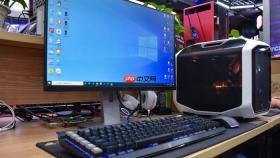
台式机睡眠后自动唤醒,不是系统“出bug”,而是有明确的硬件或软件信号在触发唤醒。要彻底禁用,关键不是关掉某个开关,而是逐层排查并切断所有可能的唤醒路径。
查清最后一次唤醒是谁干的
这是最直接的突破口。以管理员身份打开终端(命令提示符或 PowerShell),运行:
powercfg /lastwake
输出会显示类似 Wake Source [0] - Realtek PCIe GbE Family Controller 或 Timer - Regular Maintenance Task 这样的信息。前者说明是网卡唤醒,后者说明是系统定时任务(比如每日维护)在作怪。如果显示 RTC Timer,那很可能是 BIOS 里设了定时开机,或者 Windows 的唤醒计时器没关干净。

禁用所有能“喊醒”电脑的硬件设备
很多设备默认就带唤醒权限,哪怕你没动它,静电、网络广播、USB 接口抖动都可能误触发。需要逐一清理:
- 打开设备管理器 → 展开“鼠标和其他指针设备”,对每个鼠标右键→属性→“电源管理”→取消勾选“允许此设备唤醒计算机”
- 同样操作处理“键盘”下的每个 HID Keyboard Device
- 展开“网络适配器”,对有线网卡和无线网卡分别右键→属性→“电源管理”→取消勾选唤醒权限;再进“高级”选项卡,把 Wake on Magic Packet、Wake on Pattern Match、Energy Efficient Ethernet 等相关项设为“禁用”
- 展开“通用串行总线控制器”,找到 USB Root Hub,对其逐个右键→属性→“电源管理”→取消勾选唤醒权限(尤其注意 USB 3.0/3.1 的根集线器)
关掉系统级唤醒定时器和计划任务
Windows 自带的维护任务、更新检查、第三方软件的后台唤醒,都会注册成“Timer”唤醒源:
- 在管理员终端中运行:powercfg /waketimers,查看哪些定时器处于激活状态
- 进入“任务计划程序”→左侧依次展开“任务计划程序库”→“Microsoft”→“Windows”,重点检查:
– Defrag(磁盘碎片整理)
– UpdateOrchestrator(Windows 更新协调器)
– PCHealing(系统诊断)
右键每个任务→属性→“条件”选项卡→取消勾选“唤醒计算机运行此任务” - 在“电源选项→更改高级电源设置”中,展开“睡眠”→“允许唤醒计时器”,将“接通电源”和“使用电池”都设为“禁用”
检查 BIOS/UEFI 和快速启动设置
有些唤醒行为发生在操作系统加载前,必须进固件层处理:
- 重启电脑,按 Del/F2/F10(具体看主板品牌)进 BIOS/UEFI
- 查找以下选项并关闭:
– Power Management Setup → RTC Resume (Alarm) / Resume by Alarm
– Advanced → Wake on LAN / ErP Ready / Deep Sleep
– Chipset → Fast Boot(部分主板开启 Fast Boot 会导致 RTC 唤醒异常) - 回到 Windows,在“控制面板→电源选项→选择电源按钮的功能”中,点击“更改当前不可用的设置”,取消勾选“启用快速启动”——这个功能会把内核状态写入休眠文件,有时与唤醒逻辑冲突


