





问题大概率是cpu或显卡过热触发断显保护;需先手感测温确认,再强制关机冷却,随后检查散热器安装、硅脂状态、清灰及最小化系统测温验证。
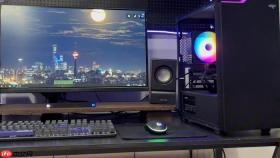
电脑开机后风扇狂转、机箱烫手,几秒内就黑屏无信号,但键盘灯仍可切换、硬盘有读写声——这说明主板已通电自检,问题大概率出在CPU或显卡因温度飙升触发强制断显保护,而非整机宕机。
确认是否真由过热引发黑屏
先别急着拆机。在黑屏发生前的1~3秒内,迅速将手背轻贴机箱侧面(避开排气口),感受是否有异常灼热;若明显烫手且伴随风扇高转速啸叫,基本可锁定过热。此时立即长按电源键12秒强制关机,【切勿反复尝试开机,否则可能加速硅脂碳化或烧毁供电模块】。待机箱完全冷却(至少30分钟)后,再进行下一步排查。
检查CPU散热器安装与硅脂状态
断开主机所有电源线,打开侧板。观察CPU散热器底座螺丝是否全部拧紧、散热片是否歪斜、风扇扇叶能否自由转动。若散热器晃动明显或螺丝松脱,说明压固失效。接着用手指轻触CPU顶盖金属面(仅限已断电且静置5分钟以上):若触感温热但不烫手,说明散热尚存余量;若烫得无法停留,表明导热路径已严重中断。
取下散热器时注意:先逆时针旋转扣具旋钮(Intel平台)或松开背板卡扣(AMD平台),缓慢垂直上提。若感到明显吸附力,说明旧硅脂已干涸固化,必须彻底清除。
用无绒布蘸少量异丙醇(浓度≥90%),单向擦拭CPU顶盖和散热器底座,直到两者表面均呈均匀哑光金属色,【严禁用纸巾或棉签残留纤维,会堵塞微米级导热沟槽】。晾干后,挤米粒大小新硅脂于CPU中心,用刮卡薄薄摊开成均匀圆膜——厚度以覆盖铜盖为限,不可堆叠。
清理显卡与机箱风道积灰
方法一:用软毛刷沿GPU散热鳍片方向轻扫,重点清理风扇进气口与热管缝隙;刷完后用吹风机冷风档从机箱后部向前吹,把浮尘推出电源仓和主板区域。

方法二:若机箱内可见明显灰絮团(尤其CPU供电区、PCIe插槽周边),直接拔掉显卡,用压缩空气罐短促喷射(每次≤2秒,距离≥10cm),重点冲击显卡PCB背面供电模块与显存颗粒间隙。
清理后检查机箱前后风扇是否全速运转:前部进风风扇应正转吸入冷气,后部/顶部出风风扇应反转排出热风。若某风扇停转或转速极低,立即更换——单风扇失效会导致整机散热效率下降40%以上。
验证最小化系统下的温度表现
第一步:仅保留CPU、单根内存(插在A2槽)、核显输出(视频线接主板HDMI口)、24Pin主供电及CPU 4+4Pin供电,移除独显、所有硬盘、RGB设备、前置USB扩展卡。
第二步:接通电源,开机进入BIOS界面(通常按Del或F2),观察左下角实时温度读数。正常待机应≤50℃,若超过65℃,说明CPU散热存在硬伤(如硅脂未涂匀、散热器未压紧、风扇故障)。
第三步:在BIOS中启用“Hardware Monitor”→“CPU Fan Speed”,确认风扇转速值随温度升高而同步上升。若数值恒定为0或跳变剧烈,证明风扇供电线路异常或主板PWM控制失灵。
第四步:退出BIOS保存设置,让系统自动进入Windows。立即打开任务管理器→性能页,查看CPU温度曲线是否持续攀升至90℃以上并触发降频——此时系统会主动切断DWM进程导致黑屏,事件查看器中将出现dwm.exe + KERNELBASE.dll错误日志。


