





应先确认是否“假黑屏”:按ctrl+alt+del,若弹出安全选项则系统正常,属桌面或驱动问题;若无反应但风扇狂转、硬盘有声,则为cpu或gpu过热触发硬件保护,须立即断电,清灰、重涂硅脂、重置bios。
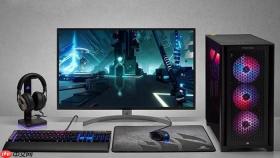
电脑开机后温度迅速升高,刚进入系统桌面就黑屏,鼠标能动但屏幕无响应,此时CPU或北桥芯片可能已触发过热保护机制而强制关闭显示输出。
确认是否真黑屏还是显示输出被锁定
按下 Ctrl + Alt + Del,观察屏幕是否弹出安全选项界面;若弹出,说明系统仍在运行,只是桌面进程崩溃或显卡驱动未正确加载。此时黑屏属于“假黑屏”,无需拆机清理散热器。
若完全无反应,但主机风扇高速运转、硬盘有读写声,且键盘灯可正常开关,则大概率是GPU或CPU过热导致显示模块被硬件级切断——【必须立即断电,否则可能造成芯片焊点脱焊】。
快速释放热量并重置供电时序
第一步:拔掉主机电源线,长按电源键30秒释放主板残余电荷。
第二步:打开机箱侧板,用软毛刷沿CPU散热器鳍片方向单向轻扫灰尘,重点清理风扇扇叶根部与底座缝隙——此处积灰最易导致风道堵塞,让CPU表面温度在15秒内飙升至95℃以上。
第三步:取下主板纽扣电池(CR2032),静置8分钟以上;或找到标有“CLR_CMOS”的两针跳线,用金属镊子短接5秒后复位。该操作会清除BIOS中错误的风扇调速策略和超频参数,避免开机即满速狂转却无法有效散热。

验证集成显卡能否输出画面
方法一:关机断电后,将显示器视频线从独立显卡接口拔出,改接到主板背部的HDMI或VGA口(需CPU带核显);通电开机,若出现厂商Logo或登录界面,说明独显供电或GPU核心已因过热受损。
方法二:笔记本用户请在关机状态下长按电源键10秒,再开机时连续敲击 Fn + F4(部分品牌为F5/F8),强制切换显示输出路径;若内置屏亮起,证明外接显示通路或独显驱动异常,而非整机过热停机。
注意:此步骤必须在断电后操作,带电插拔视频线可能烧毁主板显示控制器。
定位过热源并做针对性处理
开机后立刻进入BIOS(按Del或F2),观察左下角实时温度读数:若CPU温度>75℃且风扇转速<800RPM,基本确定散热硅脂干涸;若北桥区域温度>80℃而风扇停转,说明芯片组散热片已脱离接触面。
拆下CPU散热器时,用剃须刀片轻轻刮除旧硅脂残留,露出均匀银灰色金属反光层;挤米粒大小新硅脂于CPU中心,合盖后用手掌垂直下压散热器5秒,让硅脂自然延展——【切勿涂抹过厚或用手指摊开,会导致气泡残留和导热失效】。
北桥散热片若松动,先用酒精棉片擦净芯片表面,再用导热垫(非硅脂)贴合固定;导热垫厚度选1.0mm,太薄压不紧,太厚影响散热效率。





