





“系统数据”占空间主因是应用缓存与残留文件,清理~/library/caches及application support等路径可释放数gb,微信和chrome需专项处理,删除后软件功能不受影响。
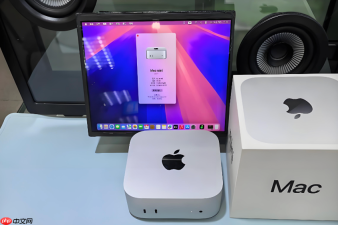
Mac磁盘里明明没装几个大软件,系统却总提示“启动磁盘几乎已满”,点开存储空间一看,“系统数据”占了七八十个G——这些空间大多被微信、Chrome、Adobe全家桶等应用偷偷存下的冗余数据吃掉了,它们不是运行必需的,删掉后软件照常使用,只是首次重载稍慢1–2秒。
定位并清理用户级应用缓存
第一步:打开访达,按 Command+Shift+G 调出「前往文件夹」窗口。
第二步:输入 ~/Library/Caches → 回车进入。这个路径下所有子文件夹都属于你当前账户的应用缓存,比如 WeChat、Google、Adobe、Slack 等名字的文件夹,体积动辄几百MB到几GB不等。
第三步:全选 → 右键「移到废纸篓」。不要犹豫——这些是临时生成的中间文件,删除后软件重启会自动重建,不影响账号、设置或聊天记录。但注意:【别删名为 com.apple.xxx 的系统缓存文件夹,除非你确认它对应的是第三方插件】。
第四步:清空废纸篓。此时释放空间立竿见影,微信+Chrome 缓存单独就可能腾出 6–9GB。
扫除残留的应用支持文件
很多应用卸载后会在后台悄悄留下“影子文件”,它们不显示在应用程序文件夹里,却持续占用数GB空间,尤其常见于已卸载的剪辑工具、设计软件或旧版开发环境。

方法一:手动清理核心残留路径
按 Command+Shift+G,依次进入以下三个路径,逐个检查并删除明显属于已卸载软件的文件夹:
• ~/Library/Application Support
• ~/Library/Preferences
• ~/Library/Saved Application State
例如看到名为 “Final Cut Pro Legacy”、“Sketch Beta” 或 “Unity_2021.3” 的文件夹,且你确定不再使用该版本,即可安全删除。
方法二:用系统自带工具快速筛查
打开「系统设置」→「通用」→「储存空间」→「管理」→「查看文件」→ 切换到「其他」标签页 → 点击「按大小排序」。这里会列出所有未归类的大文件,包括隐藏在 Library 中的旧备份、离线地图包、邮件附件缓存等,直接勾选删除即可。
精准清除浏览器与通讯工具的私有数据
微信桌面版和 Chrome 是系统数据膨胀的两大推手,它们把聊天图片、视频缩略图、网页快照全塞进本地数据库,且从不主动清理。
① 微信:退出微信客户端 → 在访达中按 Command+Shift+G → 输入 ~/Library/Containers/com.tencent.xinWeChat/Data/Library/Application Support/com.tencent.xinWeChat → 进入后打开「MultiMedia」文件夹 → 删除其中的「Image」和「Video」子文件夹(保留「Profile」和「Voice」以防头像和语音消息丢失)。
② Chrome:打开 Chrome → 地址栏输入 chrome://settings/clearBrowserData → 勾选「缓存的图像和文件」+「Cookie及其他网站数据」→ 时间范围选「所有时间」→ 点击「清除数据」。这一步比删 ~/Library/Caches/Google/ 更彻底,能干掉 IndexedDB 和 LocalStorage 中的冗余结构化数据。





