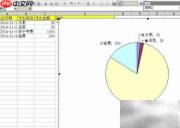
家庭日常开销琐碎繁多,常常难以追踪资金去向。利用excel搭建一个轻量级收支记账系统,全程无需插入控件或编写vba代码,仅依靠内置公式即可完成,帮助您一目了然地掌握每笔收入与支出,让家庭财务透明化、条理化,轻松实现收支自主管理。
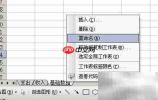
1、在桌面新建一个Excel文件,并将默认的三个工作表分别重命名为:支出、收入、基础数据。
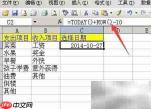
2、切换至“基础数据”工作表,在A1、B1、C1单元格中分别输入:支出项目、收入项目、选择日期;在C2单元格输入公式:=TODAY()+ROW()-10。
3、将鼠标悬停于C2单元格右下角,待光标变为黑色实心“+”号后,按住左键向下拖拽,直至覆盖当前日期所在行为止。
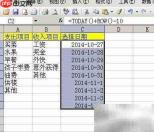
4、选中所有生成的日期区域,依次点击【插入】→【名称】→【定义】,在弹出窗口中将其命名为“选择日期”。
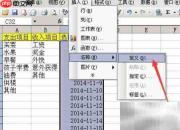
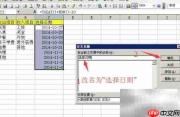
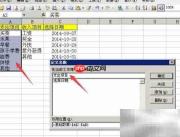
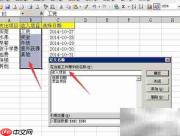
5、同理,将A列(支出项目)和B列(收入项目)也分别定义为名称:支出项目、收入项目。
6、进入“支出”工作表,在第一行设置四列标题:支出日期、支出项目、支出金额、备注。
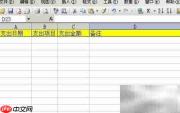
7、选中“支出日期”列,右键选择【设置单元格格式】,在“数字”选项卡中设定为“日期”类型。
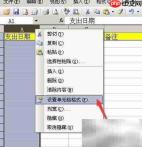
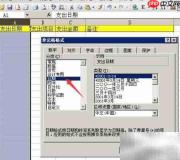

8、对“支出日期”列应用数据有效性规则,允许条件设为“日期”,起始日期为最小值,结束日期为最大值,确保输入合法。
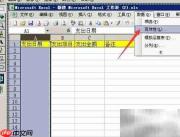
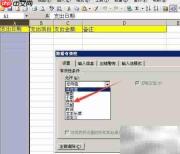
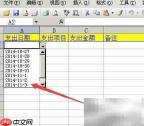
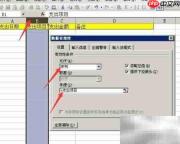
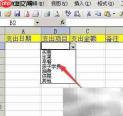
9、为“支出项目”列设置数据有效性,允许来源选择“序列”,引用位置填写:=支出项目,实现下拉菜单式规范录入。
10、至此,“支出”模块已构建完毕,实际使用效果如下图所示。
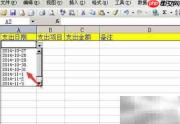
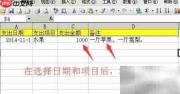
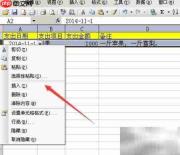
11、录入支出数据时,推荐先在表格顶部插入新行再填写,而非直接追加到底部。该方式在数据量增大后更利于浏览与编辑,减少滚动操作,显著提升记录效率与用户体验。
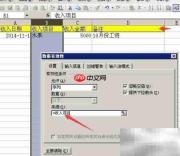
12、将“支出”表前两行复制到“收入”工作表中,修改对应标题为:收入日期、收入项目、收入金额、备注;随后为“收入项目”列配置数据有效性,序列来源设为:=收入项目,确保输入内容统一且可追溯。
13、一套简洁实用的家庭收支记账工具已初步成型。后续还可拓展图表功能,例如添加饼图分析,直观呈现某一时段内各类支出占比,辅助识别消费重点与优化空间。