wallpaper engine播放已经下载的视频壁纸,可以直接在已安装列表中选用;想使用自己的视频,也可以通过壁纸编辑器建立视频项目,再应用到桌面。以下按windows版说明导入入口和播放设置,能否正常播放还取决于视频编码及系统解码组件,不能只凭文件扩展名判断。
打开新视频壁纸入口
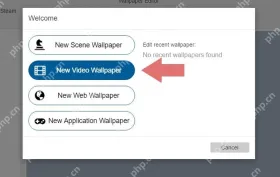
已有视频壁纸时,先在已安装列表选中它,核对右侧类型为视频。导入自己的文件时,打开左下角“壁纸编辑器(Wallpaper Editor)”,在欢迎窗口选择“新视频壁纸(New Video Wallpaper)”。
填写项目名称并导入视频
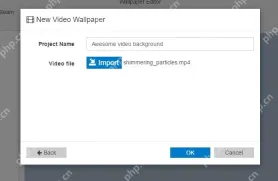
1、在“Project Name”填写便于识别的项目名,点击“Import”,选择电脑上已经保存的视频文件。先确认文件能正常读取,不把网页播放地址当成本地文件。
2、核对“Video file”显示的文件名,点击“OK”完成创建。等待程序处理完成,再到已安装列表选中新项目,检查桌面画面。

调整播放并确认效果
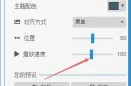
(1)壁纸提供“播放速度”属性时,可按需要调整;这个滑块改变播放速度,不是拖动到视频的某个时间点。声音则通过该壁纸提供的音量选项控制。
(2)回到桌面确认画面和声音。需要在独立窗口查看时,可右键已安装条目选择“窗口内播放”;黑屏或无法解码时先检查原视频和系统解码支持,不把场景壁纸当作普通视频文件处理。