





电脑开机卡转圈但鼠标可动,说明内核未完成加载、图形子系统初始化失败;需按“外设隔离→三次强制关机触发winre→启动修复→安全模式卸载更新/驱动→命令提示符执行bcd重建与sfc修复”顺序操作。
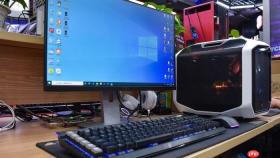
电脑开机卡在转圈圈界面,鼠标能动但无法进入登录框或密码输入页,说明Windows内核尚未完成加载,图形子系统初始化失败——此时常规重启无效,必须中断当前启动链,进入底层修复环境执行针对性操作。
外设隔离与强制放电
立即长按电源键10秒强制关机,拔掉所有非必要外设:USB扩展坞、无线键鼠接收器、机械键盘、游戏手柄、打印机、读卡器、多显示器线缆(含HDMI/DP/USB-C)、手机充电线、非系统盘U盘;仅保留显示器视频线(优先接主板核显接口)、有线键盘(PS/2更稳妥)、电源线。
台式机断电后取下CMOS纽扣电池,静置5分钟;笔记本用户查找主板丝印“CLR_CMOS”,用绝缘镊子短接对应两针10秒后复位。装回电池后立刻反复按Del键进入BIOS,在“Boot”页关闭Fast Boot,在“Security”页【禁用Secure Boot是关键前提】,在“Storage”页确认SATA Mode为AHCI模式(NVMe硬盘也必须设为此项),最后选择“Load Optimized Defaults”保存退出。
三次强制关机触发WinRE自动修复
第一步:在“请稍候”转圈界面长按电源键10秒强制关机,等待5秒;
第二步:再次开机,看到Windows徽标瞬间立即长按电源键10秒断电;
第三步:重复第二步操作,共完成三次非正常关机→开机→强制断电循环;
第四步:第四次开机时,系统将自动进入蓝色背景的“正在诊断您的电脑问题”界面——【必须完成三次,少一次不会触发WinRE】。
点击“疑难解答→高级选项→启动修复”,让系统自动扫描并尝试修复启动项。

安全模式下精准卸载驱动与更新
若启动修复失败,返回WinRE主菜单,选择【疑难解答】→【高级选项】→【启动设置】→【重启】,重启后按F4键进入带网络的安全模式。
进入桌面后,同时按下Win+R键,输入appwiz.cpl回车,打开“程序和功能”窗口;点击左侧“查看已安装的更新”,按“安装日期”倒序排列,重点筛查近72小时内安装的KB编号更新(如KB5036980、KB5037771等)及显卡、芯片组类驱动更新。
右键单击对应条目选择“卸载”,系统将自动回滚至前一稳定状态。期间请勿中断电源或操作其他程序。
命令提示符执行BCD重建与系统文件修复
方法一:在WinRE中选择【疑难解答】→【高级选项】→【命令提示符】;
方法二:使用Windows 11安装U盘启动,安装界面按Shift+F10调出命令提示符。
依次执行以下四条命令(每条执行完再输下一条):
bootrec /fixmbr → bootrec /fixboot → bootrec /rebuildbcd → sfc /scannow /offbootdir=C:\ /offwindir=C:\Windows
其中rebuildbcd会扫描所有分区识别Windows安装,sfc则离线校验系统文件完整性;二者协同可修复90%以上的引导链断裂与核心DLL缺失问题。





