





oppo儿童空间防沉迷功能可强制限时锁屏并限制应用:按系统版本进入对应设置路径,设每次可用时长(如30分钟),到点自动黑屏且需输锁屏密码才能退出;仅开放学习类app,关闭移动数据,开启护眼与坐姿检测。
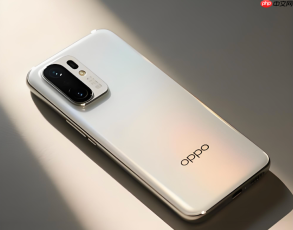
想让孩子用OPPO手机时只学不玩、不刷短视频不打游戏,又怕他偷偷改设置或无限时长刷下去,就得靠儿童空间自带的防沉迷限时功能——它不是简单计时,而是到点自动锁屏、强制退出、无法跳过,连下拉通知栏都屏蔽掉。
确认系统版本并进入儿童空间入口
ColorOS 14及以上:打开【设置】→【数字健康与家人守护】→【儿童模式】;ColorOS 12–13.x:【设置】→【特色功能】→【儿童空间】;ColorOS 11.x:【设置】→【隐私】→【儿童空间】;ColorOS 7–7.2:【设置】→【安全】→【儿童空间】。【入口路径错一个就找不到设置项,务必按你手机当前系统版本选对】
首次进入会提示“开始使用”,点击后需输入当前设备的锁屏密码完成验证——没设锁屏密码的机型会强制引导设置,这步跳不过。
设定每次可用时长(核心防沉迷动作)
在儿童空间配置页,点击【每次可用时长】。
从预设选项中选择:15分钟、30分钟、45分钟、1小时、1小时30分钟、2小时。部分ColorOS 14机型还支持自定义时长(如50分钟),但必须手动输入数字并保存。
选定后,系统会在时限到达前30秒弹出全屏提示:“还有30秒,儿童空间即将关闭”,孩子无法取消或延迟;时间一到,手机立刻黑屏锁死,桌面图标全部消失,必须输锁屏密码才能回到主系统——这个锁屏是硬性机制,不是软提醒。

商机判断与风险评估技能。接收新项目信息,主动询问关键问题(客户背景、时间要求、第三方集成等),输出风险分级评估、待确认事项清单、商机建议。适用于销售前期、项目立项、商机评审场景。
限制可访问的应用(配合限时才真正防沉迷)
方法一:在儿童空间配置页点击【可访问的应用】→逐个开启学习类APP开关(如“国家中小学智慧教育平台”“作业帮”),其余娱乐、社交、视频类应用一律保持关闭状态。
方法二:点击页面底部【下载儿童应用】→仅安装OPPO官方儿童商店里带“教育”“启蒙”标签的APP,这些应用本身无广告、无内购、无跳转外链,比手动筛选更省心。
注意:如果孩子常用某个APP不在列表里,别急着搜索安装——先查它是否含第三方SDK或自动续费模块,很多“儿童早教”APP后台偷偷调用支付接口,开网即扣费。
关闭移动网络并启用护眼保护
第一步:返回儿童空间主配置页→点击【网络管理】→关闭【移动数据】开关;保留已连接的可信Wi-Fi(比如家里路由器名称),防止孩子用流量刷视频超支话费。
第二步:点击【用眼保护】→确保【儿童护眼显示】和【环境光检测】处于开启状态。ColorOS 13及以上版本进入儿童空间后这两项默认激活,但老版本可能需要手动打开——关掉它们,孩子在暗光下凑近屏幕也不会被提醒,容易伤视力。
第三步:点击右上角“⋮”→【家长管理】→确认【坐姿检测】已启用。这个功能会通过前置摄像头实时判断孩子是否低头过近或歪头看屏,触发语音提醒“请坐直一点哦”,比单纯限时多一道物理防护。





