





手掌滑动截屏失灵需按序三步修复:先开启【设置→高级功能→动作与手势→手掌滑动截屏】开关;再清洁屏幕并以小指侧缘匀速直线滑过边框校准;最后检查并授予【运动传感器】权限,必要时重置手势服务。
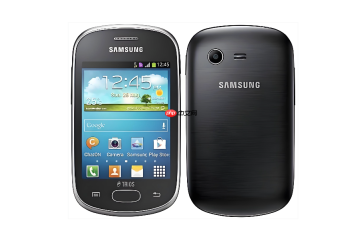
三星手机手掌滑动截屏突然失灵,不是硬件坏了,而是功能开关被意外关闭或权限异常导致无法响应——重新启用只需三步,且必须按顺序操作,跳过任意一步都可能白忙活。
确认手掌滑动截屏开关是否已关闭
打开【设置】→【高级功能】→【动作与手势】→找到【手掌滑动截屏】选项,检查右侧开关是否为灰色(关闭)状态。若已关闭,直接点开即可;但注意:【开启后系统不会弹出提示,也不会自动校准,必须手动完成下一步】。
执行手势校准并清洁屏幕
第一步:用干软布彻底擦净屏幕两侧边缘,尤其去除指纹、水渍和油膜——高反光钢化膜会严重干扰红外传感器识别,建议临时撕掉测试。
第二步:将左手或右手竖直立起,用小指外侧边缘紧贴屏幕**左侧或右侧边框最底端**,保持手掌与屏幕垂直。
第三步:匀速、直线、不抬离地向内滑动,全程覆盖整个屏幕宽度,耗时控制在0.9~1.1秒之间。滑完系统会轻微震动一次,表示校准成功。
第四步:立即回到桌面,用同一手势再试两次,验证是否稳定触发。若仍失败,进入下一环节。

检查并重授运动传感器权限
方法一:进入【设置】→【应用程序】→【三星系统服务】→【权限】→确认【运动传感器】权限已开启。若为“拒绝”或“询问”,请改为“允许”。
方法二:快速路径——【设置】→【高级功能】→【传感器】→检查【运动传感器】是否启用,未启用则点击开启。
注意:部分第三方安全类App(如腾讯手机管家、360安全卫士)会拦截该权限,此时需进入对应App的“自启动管理”或“截图权限”中放行“Samsung Capture”服务。
强制重启手势服务(终极修复)
第一步:连续点击【设置】顶部搜索栏7次,调出开发者选项(若已开启可跳过)。
第二步:返回【设置】→【高级功能】→【开发者选项】→下滑找到【重置所有手势服务】→点击确认。
第三步:手机将自动重启手势模块,无需整机重启,约8秒后即可再次尝试手掌滑动。
这一步能清除因One UI 6.1系统更新后残留的旧版手势缓存,对升级后首次失灵特别有效。





