





新手刚接触agentspace,完全可以先把它当企业级ai工作台用:从搜索框直接提问、调用各类工具、核对引用来源,慢慢过渡到用智能体处理多步骤复杂任务。新用户最先要做的是确认自己的账号权限和数据连通状态,先拿个小任务跑一遍,验证回答确实能调取到公司内部资料就行。
先搞清楚你进的是哪个入口
现在Google已经把AgentSpace的相关能力整合进了Gemini Enterprise应用体系,原先的AgentSpace产品公开页现在也会自动跳转到Gemini Enterprise页面。
普通员工日常用的基本都是网页端App:左侧栏有搜索、星标内容、智能体、深度调研这些入口,中间是聊天输入框,回答的侧边或者下方会展示来源、可用工具和后续可执行操作。
☞☞☞AI 智能聊天, 问答助手, AI 智能搜索, 多模态理解力帮你轻松跨越从0到1的创作门槛☜☜☜

新手上来别急着搭建复杂智能体,先在中间输入框提一个能靠公司内部数据答出来的问题试试水。
交互入口背后的逻辑
AgentSpace的入口看着就是个普通聊天框,但底层和普通问答工具完全不一样。它会根据你们组织已经接入的数据源、你的账号权限、开放给你的工具,还有当前会话的上下文来生成回答。也就是说,同一个问题,不同员工搜出来的结果可能不一样;要是你本身没有访问某个云端硬盘、SharePoint或者Jira项目的权限,系统不会把对应内容直接泄露给你。
新手照着这4步走就能上手
- 先提一个明确的问题测试检索效果,比如“统计本季度客户反馈里出现最多的三个问题”。如果返回的答案能列出对应的来源,就说明企业数据已经接入完成,可以正常检索。
-

 order-agent 智能订单处理下载
智能订单处理助手,帮助用户快速创建WMS发货单。 当用户请求以下操作时使用: 1. 采购/下单/创建发货单(如"帮我采购一本书"、"帮我下单") 2. 批量处理订单(如"帮我完成这个表格中所有订单的发货") 3. 从Excel/CSV文件导入订单 支持从标准格式的Excel表格中提取:商品名称、数量、ISBN、收...
点开来源面板核对,就能确认回答是不是真的引用了内部资料,不是AI凭空生成的。
- 接着打开工具菜单,看看自己账号下都能调用哪些功能,比如检索公司内部数据、启动深度调研、生成图片或者制作视频。
-
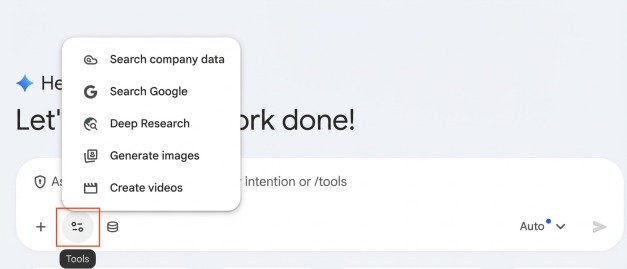
工具菜单里的内容直接决定了你能让助手干多少活,没有权限的工具根本不会在你的账号里显示。
- 把大任务拆成小步骤做:先让它找全相关资料,再整理成表格,最后再生成邮件或者正式报告。
- 把好用的会话存下来,常用的智能体点个收藏,下次用就不用重新把背景信息再描述一遍了。
不同场景选对应用法 别乱选入口
| 使用目标 | 推荐入口 | 适合任务 | 检查标准 |
|---|---|---|---|
| 找内部资料 | 搜索框或助手问答 | 查制度、项目文档、客户记录 | 回答带来源,来源能正常打开 |
| 做多步骤工作 | Agents 或 Deep Research | 调研、报告、跨应用整理 | 能自动拆分步骤并给出中间结果 |
| 搭自定义流程 | Agent Designer / Workflow Builder | 固定审批、周报、销售跟进 | 输入输出字段稳定匹配需求 |
直接就能复制用的新手提示词
请只基于我有权限访问的公司资料回答:
1. 先列出你检索到的资料来源;
2. 再用 5 条要点回答问题;
3. 如果资料不足,请明确说缺少哪类文档;
4. 不要编造客户名称、金额或负责人。
我的问题是:______
常见坑点和排查清单
- 排查提醒:回答完全没带来源,先把问题改得更具体再试一次,还是不行就检查数据连接状态或者自己的账号权限。
- 排查提醒:回答全是通用百科内容,说明你的问题没关联到内部数据,加个具体项目名、客户名或者时间范围限定就行。
- 排查提醒:工具菜单里可选功能特别少,基本都是管理员没给你开对应权限,普通用户自己是没法解锁的。
- 排查提醒:搜出来的结果和同事不一样,先核对俩人的数据访问权限差异,别急着断定是系统出bug了。
第一次使用后的检查项
第一次跑完流程之后,建议记下三个结果:哪些内部数据源可以正常搜到、哪些工具已经给你开通了、哪些问题的回答可以稳定带出引用来源。这三点都跑通之后,再让大家试自动写报告、分析客户反馈或者自定义智能体,落地的时候出问题的概率会小很多。
如果是企业管理员带新员工上手,第一周的目标别定太高:每天就解决一个真实的业务问题,存一个好用的提示词,标记一个有用的资料来源,比一上来就把所有功能都培训一遍,更容易让大家养成使用习惯。


