





最可靠方式是维修前后硬件信息逐项比对:第一步用msinfo32、dxdiag、cpu-z记录系统型号、gpu id、内存部件号及cpu package id;第二步用aida64核验主板id与bios slic/oem参数;第三步拆机查硬盘标签、电池循环次数及硬盘通电时间;第四步用wmic命令验证cpu processorid与网卡mac地址。
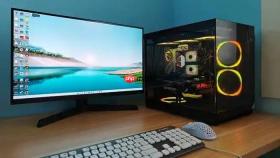
电脑送修后担心硬件被偷偷更换,最可靠的方式是用维修前后的硬件信息做逐项比对,而不是只看外观或听维修方口头说明。
第一步:提前备份原始硬件信息
送修前必须完成这一步,否则修完无法验证。打开“运行”(Win+R),输入 msinfo32 回车,在“系统摘要”里截图保存“系统制造商”“系统型号”“BIOS版本”“处理器”“已安装的物理内存”。
再运行 dxdiag,切换到“显示”选项卡,记下“名称”“芯片类型”“专用视频内存”三项——显卡驱动可伪造,但这里显示的是DirectX识别的真实GPU ID,比设备管理器更可信。
下载免安装版CPU-Z,运行后切到“SPD”页,对每条内存插槽点击下拉菜单,记录“制造商”“部件号”“最大带宽”;切回“CPU”页,抄下“Package ID”末尾8位数字——这个ID固化在CPU封装上,刷BIOS也改不了。
第二步:用AIDA64核验主板与BIOS固化数据
方法一:直接读取主板ID
启动AIDA64 → 左侧导航栏点“主板”→ 右侧查看“主板型号”“主板芯片组”“主板ID”三行。其中【主板ID】是唯一硬编码,出厂即固化,无法修改,务必与维修前记录的完全一致。
方法二:检查BIOS属性参数
在AIDA64中点“计算机”→ “ACPI” → 查看“SLIC表版本”和“OEM ID”。若维修前记录为“MSFT”“MSFT001”,修后变成“AMI”“DEFAULT”,说明BIOS被重刷过,主板极可能已被更换。

注意:部分山寨主板会伪造ID,此时需配合第三步物理查验。
第三步:硬盘与电池的物理痕迹比对
① 拆后盖查看硬盘标签:用十字螺丝刀卸下笔记本底壳,找到硬盘。核对硬盘正面标签上的【型号(Model)和序列号(S/N)】是否与维修前完全一致;新换硬盘常有未撕净的防伪膜残胶,或螺丝孔位有新鲜划痕。
② 查电池循环次数:Win+R输入 powercfg /batteryreport 回车,打开生成的 battery-report.html 文件,查找“Cycle count”。若维修前是127次,修后变成5次,且你没做过重置操作,大概率电池被换过。
③ 看硬盘通电时间:用DiskInfo加载主硬盘,重点看“Power-On Hours”。若维修前是2148小时,修后变成32小时,而你确认没重装系统或清SMART数据,那硬盘肯定被替换了。
第四步:对比关键硬件的底层特征码
方法一:用wmic命令查CPU序列号
以管理员身份运行CMD,输入:wmic cpu get ProcessorId。返回值是CPU的十六进制特征码,与第一步CPU-Z中记下的“Package ID”末8位交叉验证——两者匹配才能确认CPU未被调包。
方法二:查网卡MAC地址固化值
在CMD中执行:wmic nic where "NetEnabled=True" get Name,MACAddress。对比维修前后“MACAddress”字段。若从真实网卡的00:11:22:33:44:55变成虚拟机常见的02:00:4C:4F:4F:50,说明主板或网卡模块已被更换。





