





电脑开机卡logo大概率是外设引发post冲突,应先断开所有非必要外设、强制放电,再逐个复测定位冲突源,并禁用usb选择性暂停及调整bios usb策略。
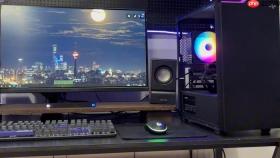
电脑开机后卡在主板LOGO界面不动、反复重启或启动中途黑屏,大概率是外设在POST自检阶段引发协议冲突、供电异常或USB控制器枚举失败;必须从物理断连开始,逐层验证,不能跳步。
断开全部非必要外设
主板加电自检(POST)会主动识别所有连接的USB、音频、视频及扩展设备,某些固件异常或供电不稳的外设可能直接阻塞初始化流程,导致卡LOGO或硬重启。
1、关闭主机电源并拔掉电源线(台式机)或长按电源键10秒强制关机(笔记本)。
2、拔下键盘、鼠标、U盘、移动硬盘、打印机、USB扩展坞、蓝牙适配器、手机充电线、读卡器、前置音频/USB排线。
3、断开显示器以外的所有视频设备,包括采集卡、VR头显、第二显示器HDMI/DP线缆。
4、确认仅保留显示器视频线(HDMI/DP)和主机电源线,接口插紧无松动。
5、重新通电开机,观察是否跳过LOGO进入BIOS界面、出现自检文字提示,或顺利加载操作系统。
逐个复位定位冲突源
最小系统可启动后,必须通过受控复位方式识别具体故障设备——很多冲突不会在首次接入时暴露,而是在冷启动三次内才复现。
方法一:基础复位法
① 关机并断电至少30秒,确保南桥电容完全放电。
② 接入第一个待测设备(例如:有线机械键盘),其余设备保持断开。
③ 开机全程观察LOGO停留时长、键盘背光是否亮起、硬盘指示灯是否闪烁、是否有USB识别提示音。
④ 若再次卡住,立即记录该设备型号、所插接口位置(如主板后置USB 2.0黑色口/前置USB 3.0蓝色口)及是否带独立供电;若正常启动,继续关机断电后接入第二个设备重复测试。
方法二:高风险设备优先测

先接入带固件升级功能的设备(如部分品牌显示器内置USB Hub模块、高端游戏手柄、雷电扩展坞),这类设备易在启动阶段因枚举超时导致南桥挂起。一旦卡顿,【不要继续接入其他设备】,直接标记为冲突源。
禁用Windows USB选择性暂停
该功能在系统启动初期可能向USB控制器发送异常电源指令,干扰主板固件对设备的枚举时序,尤其在Fast Boot开启状态下极易诱发卡LOGO现象。
1、成功进入系统后,右键“此电脑”→“管理”→“设备管理器”。
2、展开“通用串行总线控制器”,右键每个“USB根集线器”→“属性”→“电源管理”。
3、取消勾选“允许计算机关闭此设备以节约电源”。
4、对所有USB根集线器重复步骤2–3操作,一个都不能漏。
5、重启电脑,观察开机是否仍卡在LOGO界面。
重置BIOS中USB供电策略
部分主板将USB端口分为“始终供电”与“仅S3休眠供电”两类,错误配置会导致启动时VBUS供电时序紊乱,引发XHCI控制器复位失败。
1、开机反复按Delete键(或F2/F12,依主板品牌而定)进入BIOS设置界面。
2、切换到Advanced → USB Configuration,找到XHCI Hand-off、EHCI Hand-off、USB Legacy Support三项。
3、将XHCI Hand-off设为Enabled,EHCI Hand-off设为Disabled,USB Legacy Support设为Disabled。
4、按F10保存退出,系统自动重启。
5、若重启后仍卡LOGO,进入BIOS后执行Load Optimized Defaults,再手动关闭Fast Boot选项。


