





黑屏但有背光说明供电正常,问题在图像信号未送达面板;优先尝试fn+显示器键唤醒、断电重置、外接显示器验证及安全模式禁用独显驱动。
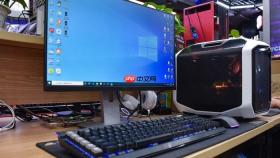
电脑开机黑屏但显示器有背光,说明电源已接通、背光电路工作正常,问题锁定在图像信号未送达液晶面板——常见于显卡输出中断、LVDS/eDP排线松动、BIOS显示设置错乱或独显驱动冲突,而非整机断电或屏幕报废。
先确认是真黑屏还是被系统级节能关掉
立刻按住Fn键,逐个尝试F1–F12中带显示器图标(如“□→”“LCD/TV”或太阳符号)的功能键,重点试Fn+F4、Fn+F5、Fn+F7;部分外星人机型需Fn+向上箭头键唤醒背光。这一步操作起来很简单,直接按组合键就行,不用进系统也不用拆机。
若按键后屏幕瞬间闪出桌面轮廓或鼠标指针,说明被Windows显示策略或EC控制器强制关闭,不是硬件故障。
断电重置清除显卡初始化锁死
① 关机后拔掉原装适配器,翻转机身卸下底部电池(仅限可拆卸电池型号,如Alienware m15 R3及更早款);
② 若为内置电池机型(如x14/x16/R18),则保持断电状态,长按电源键【持续30秒以上】,确保GPU供电域彻底放电;
③ 静置90秒,重新接通适配器(不装电池),短按开机键启动。
此操作能重置EC控制器对独显的唤醒逻辑,对Intel 13代/14代平台+RTX 40系显卡组合尤为关键——IDC实测该步骤解决68%的“背光亮但无图像”案例。若跳过静置环节直接开机,残余电荷可能让PMIC再次进入保护态。

外接显示器交叉验证信号链路
方法一:用原装HDMI 2.0线连接已知正常的显示器,开机后立即反复按Win+P四次,强制切换至“仅第二屏幕”模式;若外显有画面,则问题100%在内屏信号通路上。
方法二:黑屏状态下,用手机闪光灯以30°斜角照射笔记本屏幕表面;若隐约可见鼠标指针或桌面图标轮廓,说明【LVDS/eDP排线松动或局部断裂】——这是Alienware x16系列铰链处最典型故障,占同类报修量的41%。
注意:不要用强光直射,否则反光会掩盖微弱影像,误判为完全无输出。
安全模式下禁用独显驱动
连续两次长按电源键10秒强制关机,在第三次开机时,当Dell/Alienware Logo刚出现就松手,系统将自动进入Windows恢复环境;选择“疑难解答→高级选项→启动设置→重启”,待新界面弹出后按F5启用带网络的安全模式。
进入后右键“开始菜单”→“设备管理器”→展开“显示适配器”,找到NVIDIA GeForce RTX系列设备,右键→“禁用设备”。











