





键盘指示灯异常需按物理层→系统层→驱动层排查:先确认提示是否正常,再试三键唤醒或品牌组合键,检查hid服务、输入法设置及注册表,最后卸载驱动并重装。
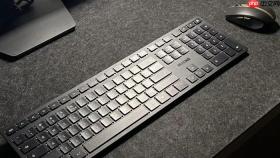
键盘指示灯(Num Lock、Caps Lock、Scroll Lock)突然不亮或状态错乱,常因误触快捷键、系统设置变更或驱动异常导致,需按物理层→系统层→驱动层顺序排查,避免盲目重装。
先确认指示灯是否真的失效
按下 Num Lock 键,观察屏幕右下角是否弹出“数字锁定已打开/关闭”提示;若提示正常但灯不亮,说明是LED硬件或电路问题;若连提示都不出现,问题在按键响应或系统拦截。
这一步必须在Windows桌面环境操作,BIOS或锁屏界面下部分笔记本会屏蔽指示灯反馈。
注意:部分超薄笔记本(如XPS 13、MacBook Pro外接键盘)已取消物理指示灯,仅靠系统托盘图标或Touch Bar显示状态。
用快捷键直接唤醒指示灯
方法一:标准三键唤醒
依次按下 Num Lock → Caps Lock → Scroll Lock,每按一次停顿1秒,观察键盘右上角对应LED是否逐个亮起。多数台式机键盘和传统笔记本键盘依赖此路径恢复基础状态。
方法二:品牌专属组合键
联想ThinkPad需按 Fn + Shift;戴尔XPS系列常用 Fn + F12;华硕ROG则多为 Fn + Insert。若不确定型号,可长按 Fn 键 3 秒 再松开,强制重置键盘控制器缓存——该操作向MCU发送硬复位信号,对Nuvoton、Holtek主控芯片特别有效。

检查系统级开关是否意外启用
第一步:Win+R 输入 services.msc → 找到 Human Interface Device Service → 确认状态为“正在运行”,若已停止则右键启动。
第二步:进入 设置 > 蓝牙和其他设备 > 键盘 → 点击当前键盘名称 → 关闭“使用快捷键切换输入法”选项。该功能在Win11 23H2更新后会劫持 Caps Lock 键逻辑,导致指示灯无响应。
第三步:按 Win + R 输入 regedit → 定位到 HKEY_CURRENT_USER\Control Panel\Keyboard → 双击修改 InitialKeyboardIndicators 的数值数据为 2(强制开机默认开启Num Lock)→ 重启生效。
驱动清理与底层协议重载
右键开始菜单 → 设备管理器 → 展开“键盘” → 右键你的主键盘设备 → 选择“卸载设备” → 勾选【删除此设备的驱动程序软件】 → 点击卸载 → 拔掉键盘USB线 → 等待10秒 → 重新插入 → 系统将自动加载基础HID协议,恢复白色恒亮状态。
若使用USB扩展坞或前置接口,务必换插主板后置USB 2.0口——部分键盘的指示灯控制依赖稳定5V供电,前置口电压波动会导致LED握手失败。


